> ## Documentation Index
> Fetch the complete documentation index at: https://help.daylit.com/llms.txt
> Use this file to discover all available pages before exploring further.
# Connect integrations: accounting, email, and more
> Connect your accounting software, email provider, and communication tools to Daylit to automatically sync invoices, customers, and payment data.
Daylit connects to your existing tools so you can manage AR without re-entering data. Once you link an accounting system, Daylit automatically pulls in your customers and invoices. Connecting your email lets you send collection emails and track replies directly in Daylit. You manage all of this from **Settings → Integrations**.
## Integration types
Powered by Merge. Syncs customers, invoices, and payment records. Supports QuickBooks Online, QuickBooks Desktop, NetSuite, Xero, Sage Intacct, Sage 50, FreshBooks, Microsoft Dynamics 365, Zoho Books, Wave, and more.
Powered by Nylas. Connect Gmail or Outlook to send collection emails and sync conversation history. Each team member connects their own email account individually.
Powered by Merge. Connect Salesforce, HubSpot, Pipedrive, and other CRM platforms to sync customer contact data into Daylit.
Send CSV or JSON Lines exports from your ERP or billing system over a secure SFTP connection. Configure SSH keys, field mapping, and scheduled delta uploads in **Settings → DATS**.
Accounting and CRM connections are shared across your entire workspace. Email connections are per-user — each team member must connect their own Gmail or Outlook account.
Accounting integrations are limited to the platforms available through Merge. If your accounting system isn't listed, contact your Daylit account manager.
## Connect an accounting integration
Most accounting platforms connect through Merge with a standard OAuth flow. NetSuite, QuickBooks, and Sage Intacct require additional setup — use the platform-specific tabs below. For all other supported platforms, follow the **Other platforms** tab.
**Before you begin:** Make sure you have admin access to your NetSuite account. Keep the Daylit platform and NetSuite open in separate browser tabs.
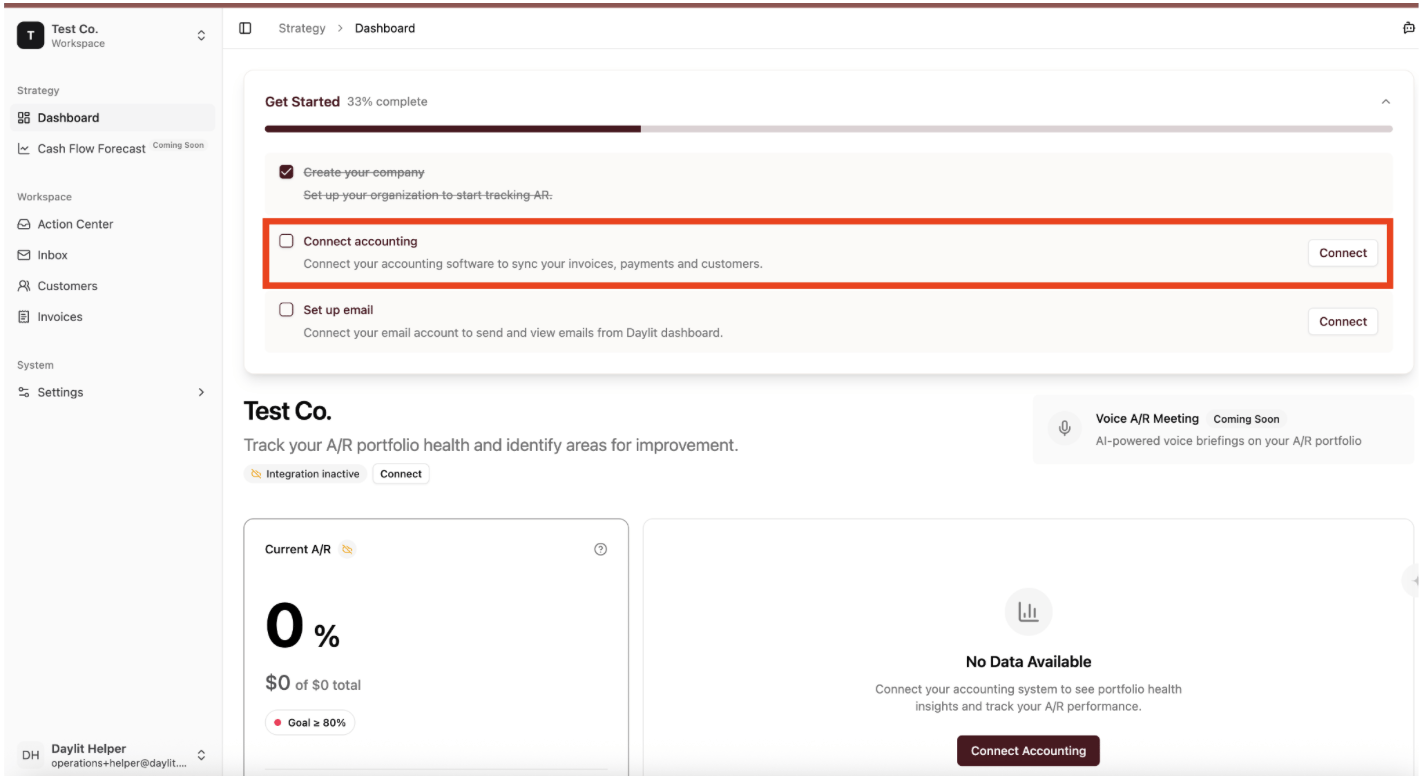
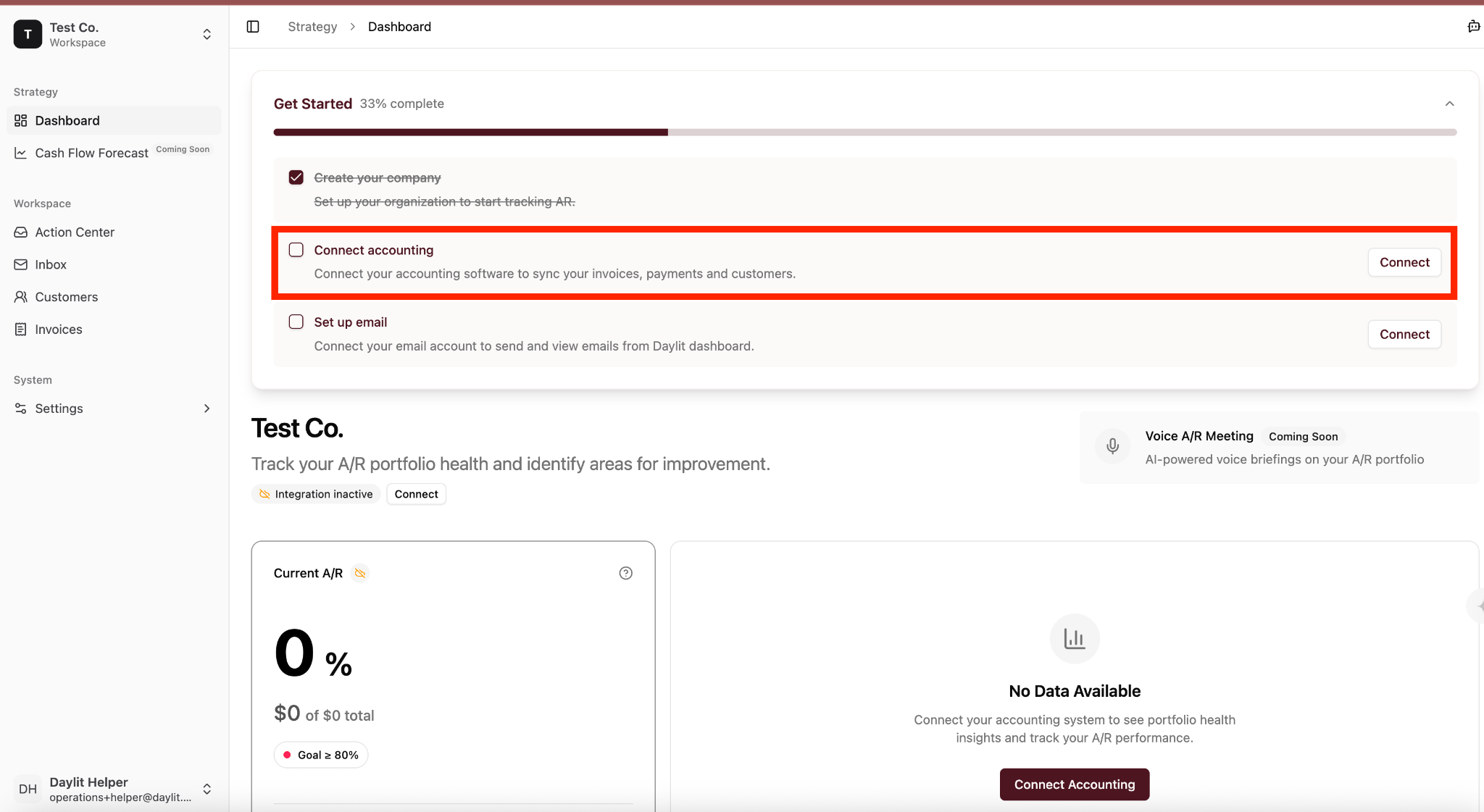
* On the Daylit platform, click **Connect** in the **Connect accounting** section.
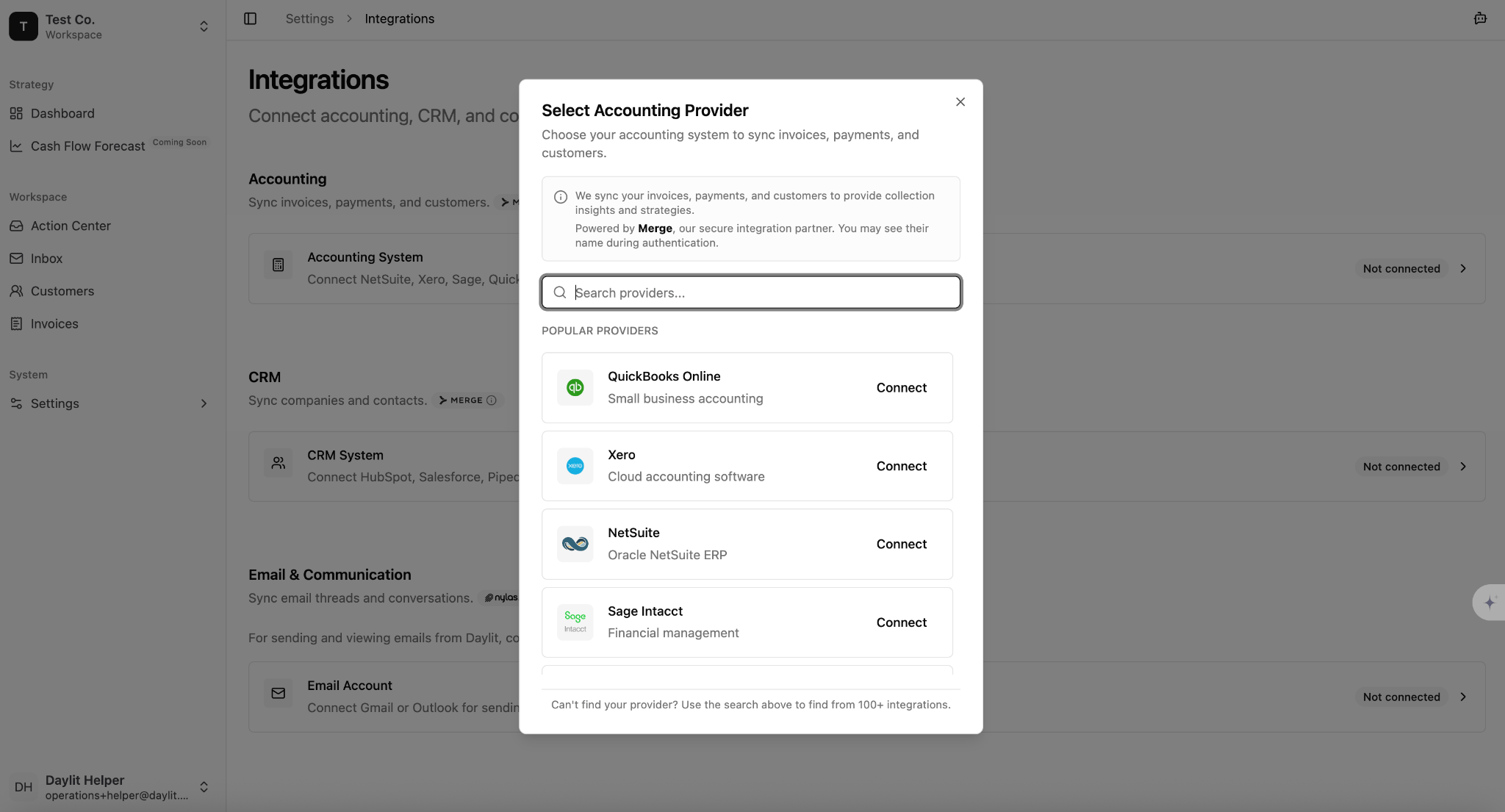
* Find NetSuite in the pop-up list or use the search bar, then click **Connect**.
* Click **Next** to grant Daylit access to your ERP data.
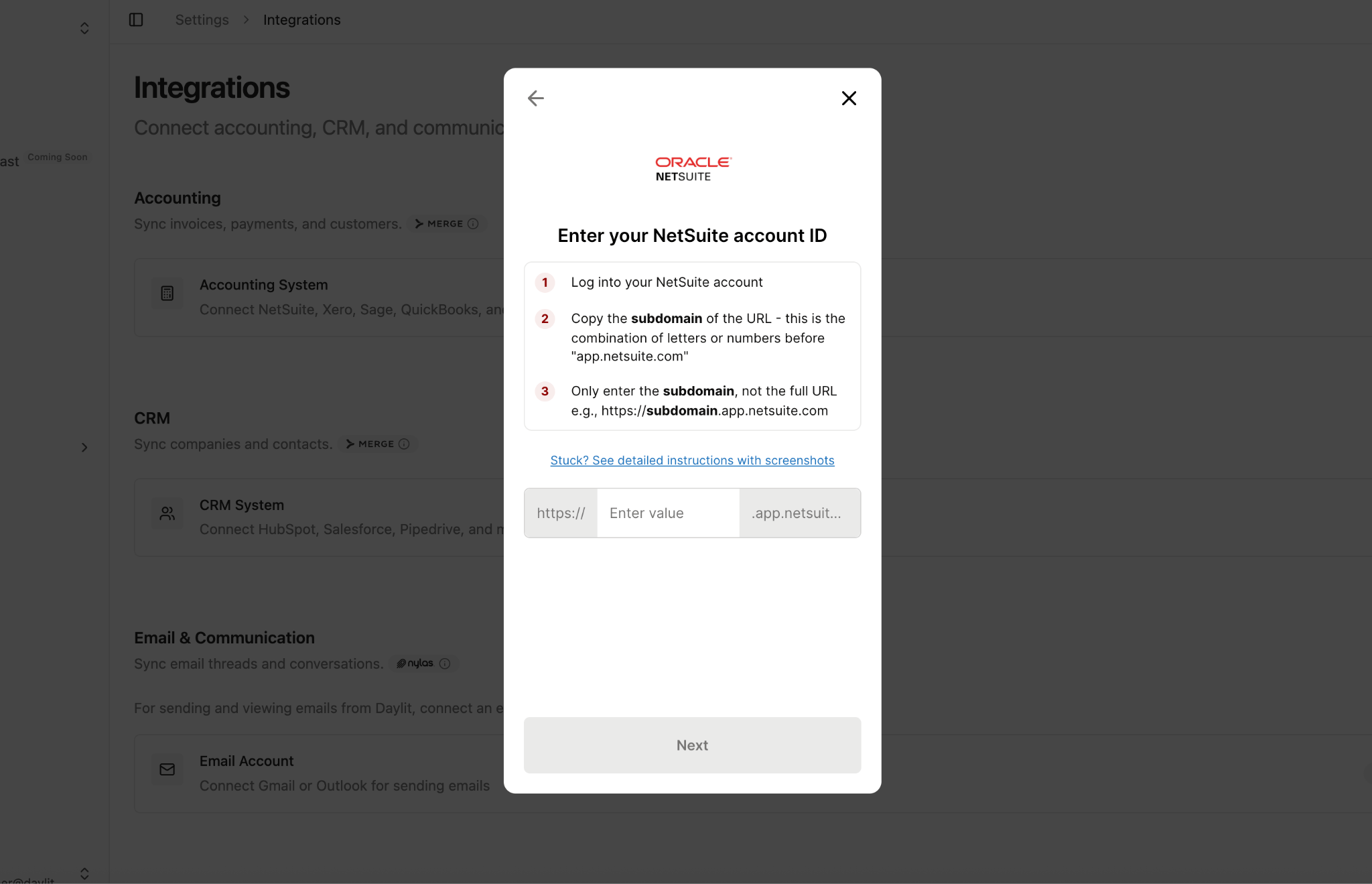
* When prompted, enter your NetSuite subdomain.
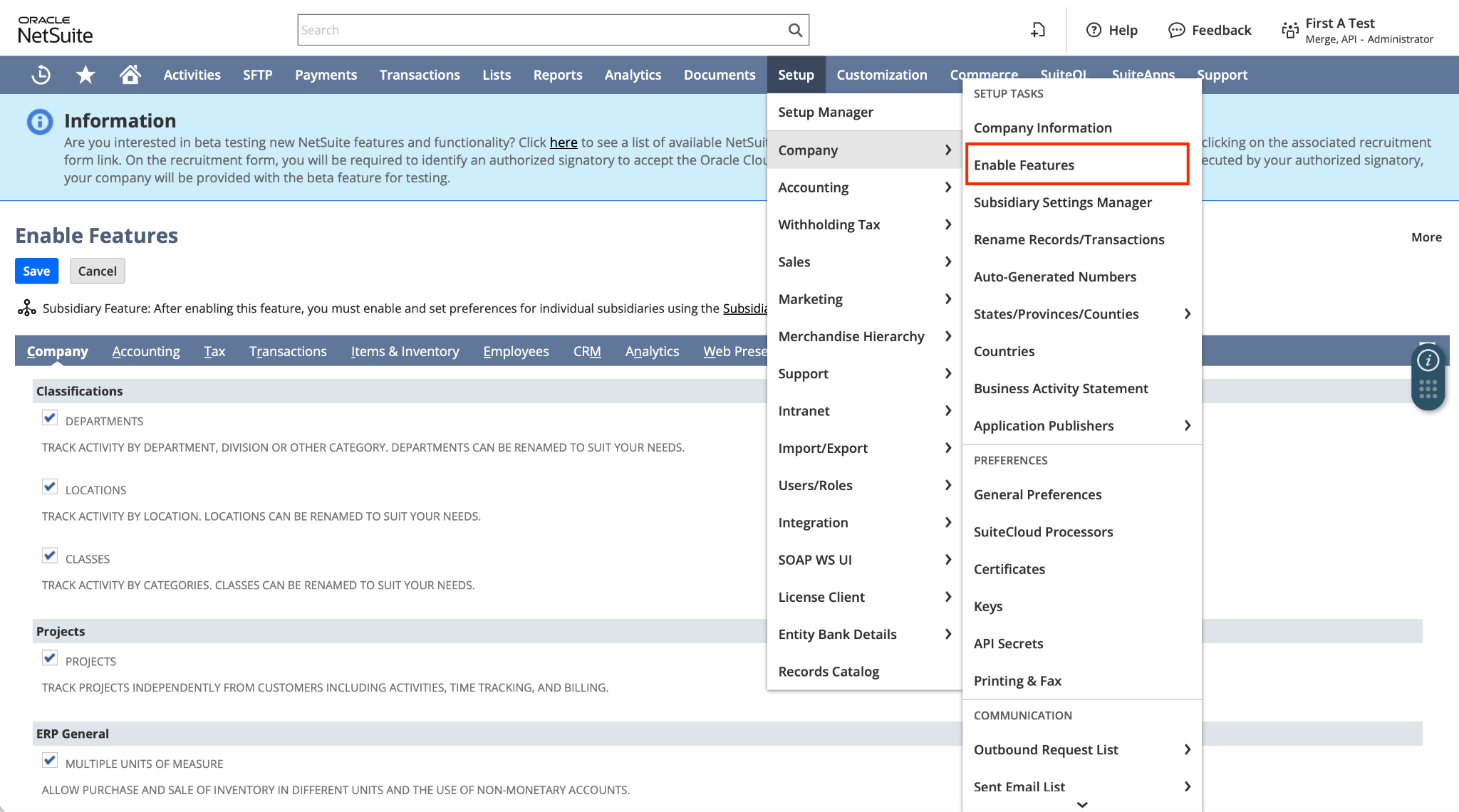
 * In NetSuite, go to **Setup → Company → Enable Features**.
* Open the **SuiteCloud** tab.
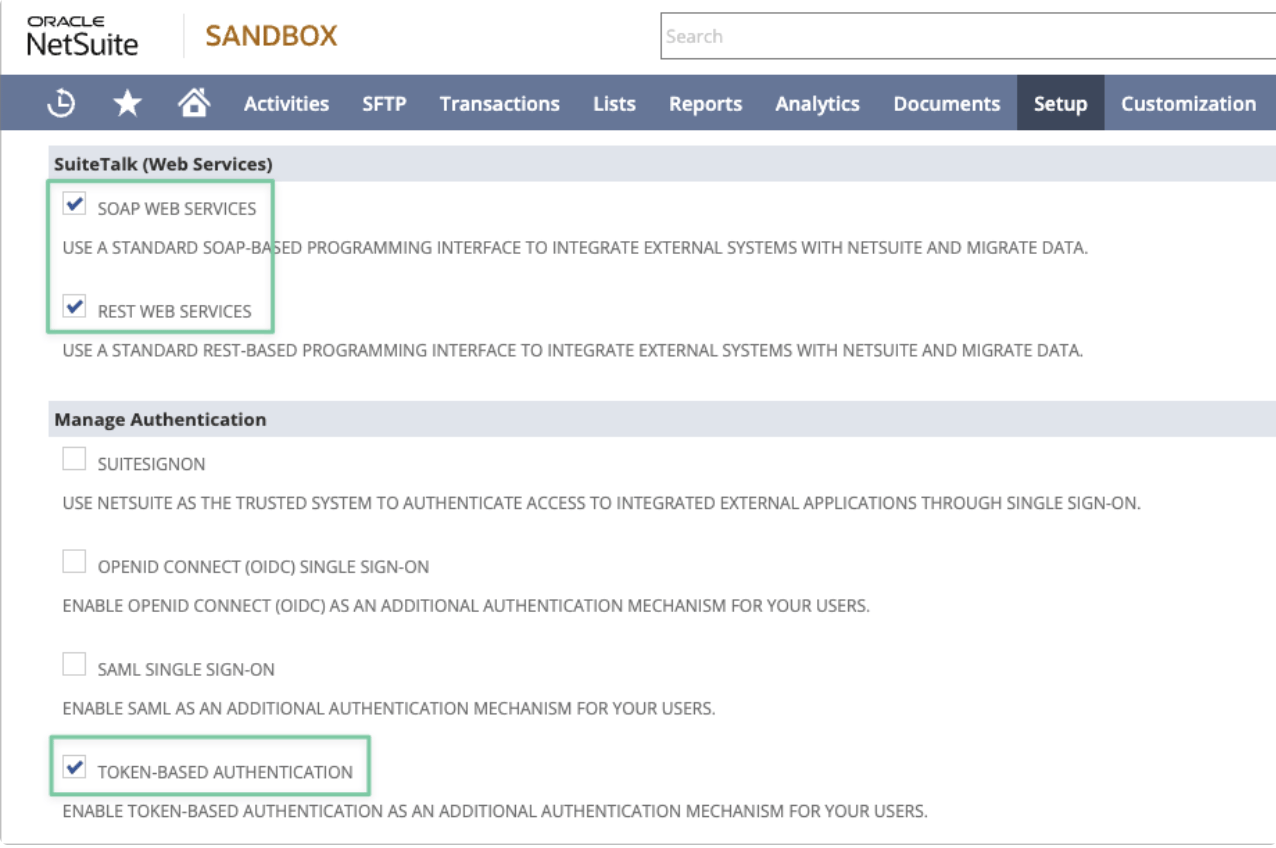
* Enable **SOAP Web Services**, **REST Web Services**, and **Token-Based Authentication**.
* Click **Save**.
* In NetSuite, go to **Setup → Company → Enable Features**.
* Open the **SuiteCloud** tab.
* Enable **SOAP Web Services**, **REST Web Services**, and **Token-Based Authentication**.
* Click **Save**.
 * In NetSuite, go to **Customization → SuiteBundler → Search & Install Bundles**.
* Search for **Merge Full Permission Bundle**.
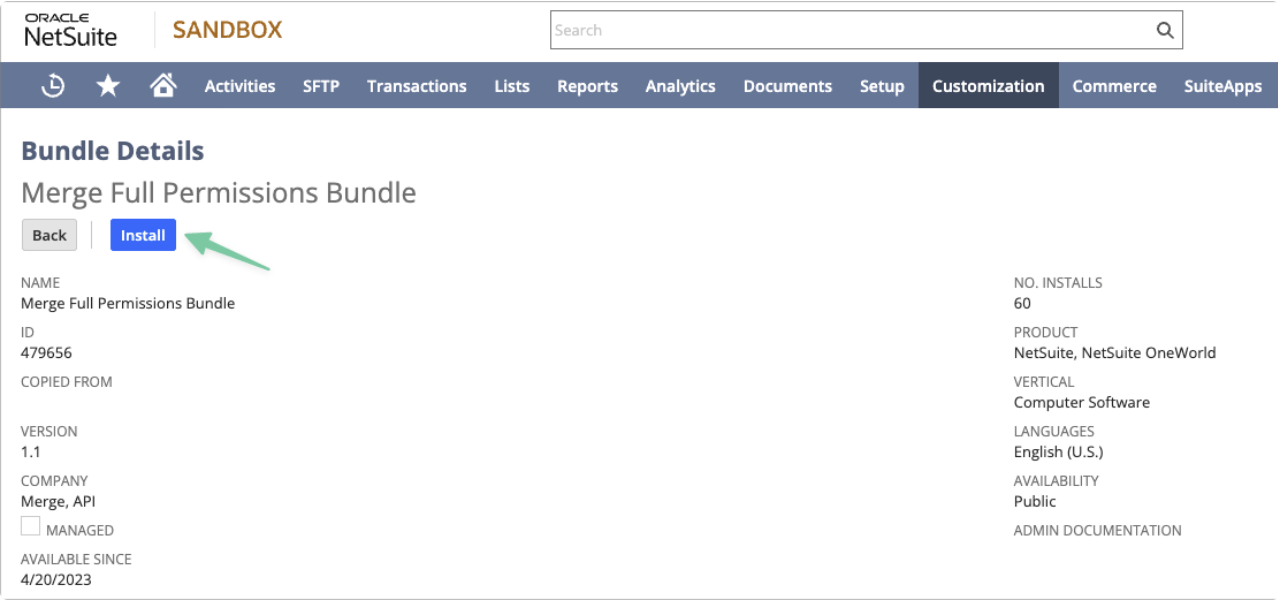
* Select the bundle from the results and click **Install**.
Installation may take a few minutes. Wait for the checkmark confirming success before continuing.
* Log out of NetSuite and log back in to ensure the bundle is fully installed.
* In NetSuite, go to **Customization → SuiteBundler → Search & Install Bundles**.
* Search for **Merge Full Permission Bundle**.
* Select the bundle from the results and click **Install**.
Installation may take a few minutes. Wait for the checkmark confirming success before continuing.
* Log out of NetSuite and log back in to ensure the bundle is fully installed.
 * In NetSuite, go to **Setup → Users → Manage Users**.
* Select an existing user or create a new one.
Most teams use an existing user (often themselves) so an additional NetSuite seat is not consumed. To create a new user, go to **Lists → Employees → Employees → New**, then on the **Access** tab select **Give Access**.
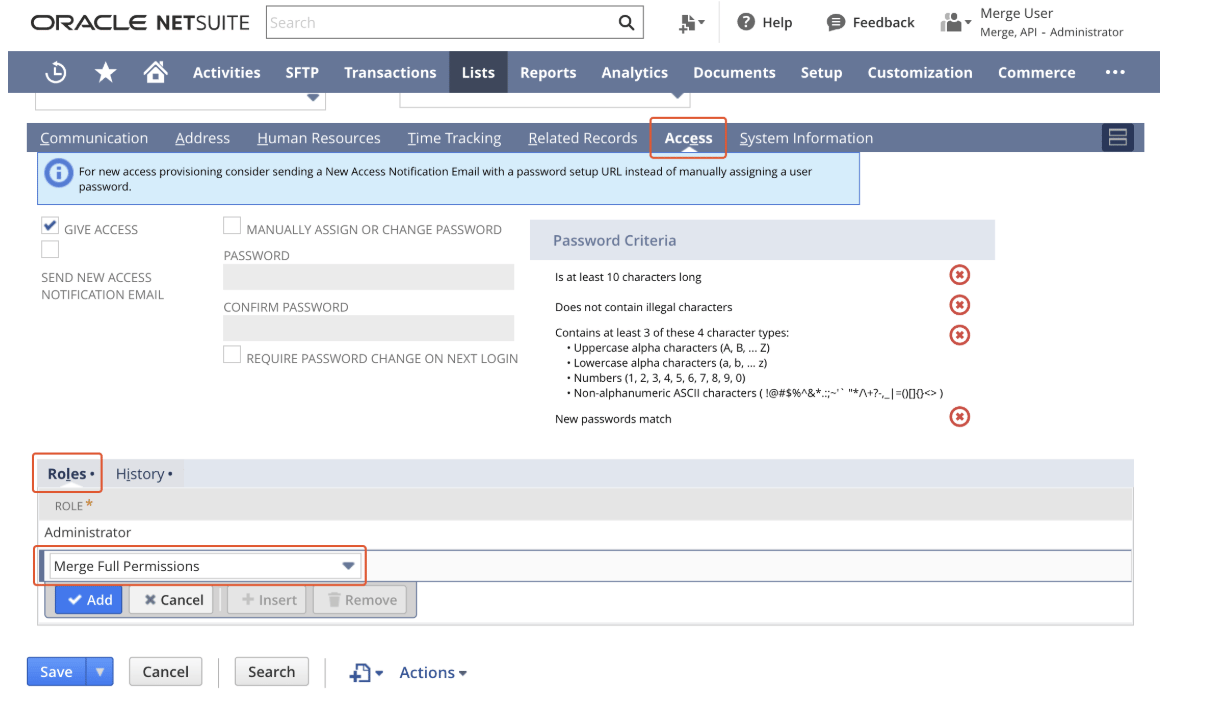
* Open the **Roles** tab, search for **Merge Full Permission Bundle**, select it, and save.
* In NetSuite, go to **Setup → Users → Manage Users**.
* Select an existing user or create a new one.
Most teams use an existing user (often themselves) so an additional NetSuite seat is not consumed. To create a new user, go to **Lists → Employees → Employees → New**, then on the **Access** tab select **Give Access**.
* Open the **Roles** tab, search for **Merge Full Permission Bundle**, select it, and save.
 * In NetSuite, go to **Setup → Integration → Manage Integration**.
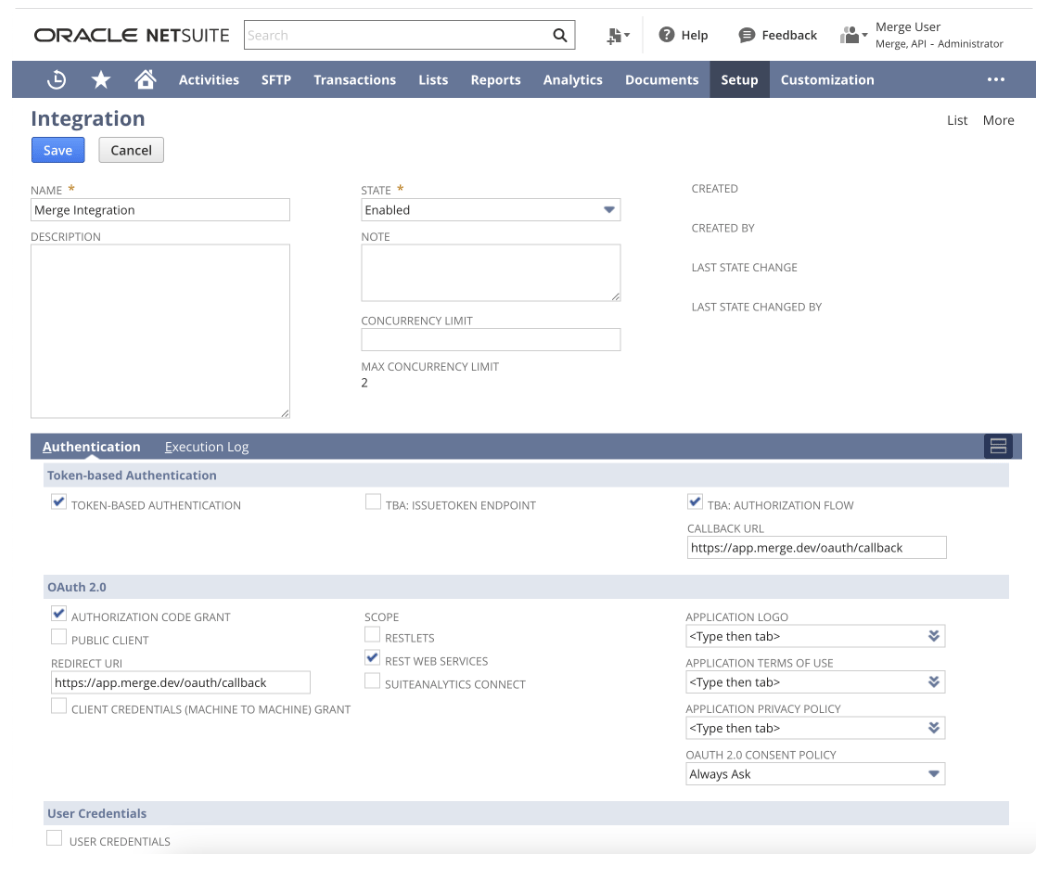
* Enter **Daylit Merge** as the name.
* Leave **Currency Limit** blank and set **State** to **Enabled**.
* Set **Redirect URI** and **Callback URL** to `https://app.merge.dev/oauth/callback`.
* Enable **Token-Based Authentication**, **TBA: Authorization Flow**, **REST Web Services**, and **OAuth 2.0**.
* Click **Save**.
* Copy the **Client Credentials**, **Consumer Key**, and **Consumer Secret** to the Daylit platform.
* In NetSuite, go to **Setup → Integration → Manage Integration**.
* Enter **Daylit Merge** as the name.
* Leave **Currency Limit** blank and set **State** to **Enabled**.
* Set **Redirect URI** and **Callback URL** to `https://app.merge.dev/oauth/callback`.
* Enable **Token-Based Authentication**, **TBA: Authorization Flow**, **REST Web Services**, and **OAuth 2.0**.
* Click **Save**.
* Copy the **Client Credentials**, **Consumer Key**, and **Consumer Secret** to the Daylit platform.
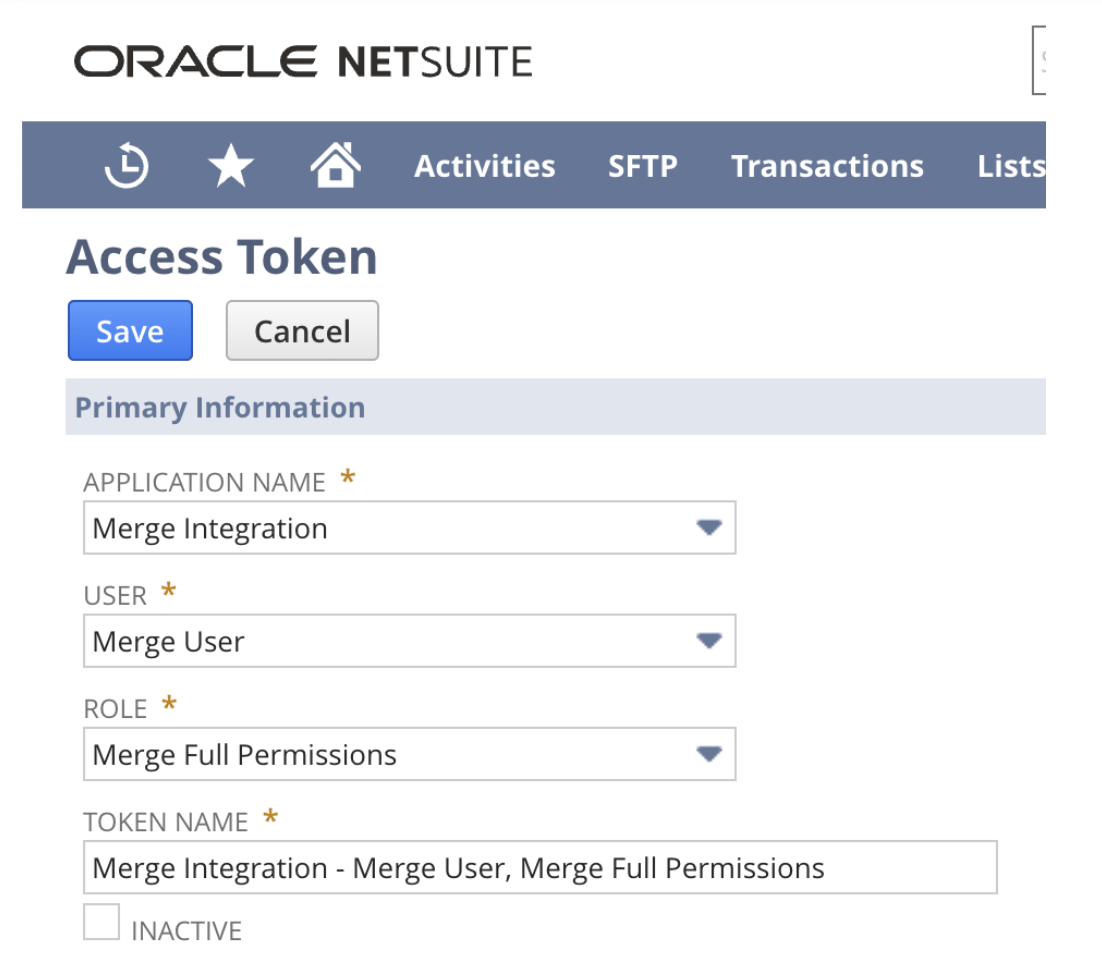
 * In NetSuite, go to **Setup → User/Roles → Access Tokens → New**.
* Fill in:
* **Application name:** Daylit Merge
* **User:** Your admin user's name
* **Role:** Merge Full Permissions
* **Token name:** Daylit Merge — \[name]
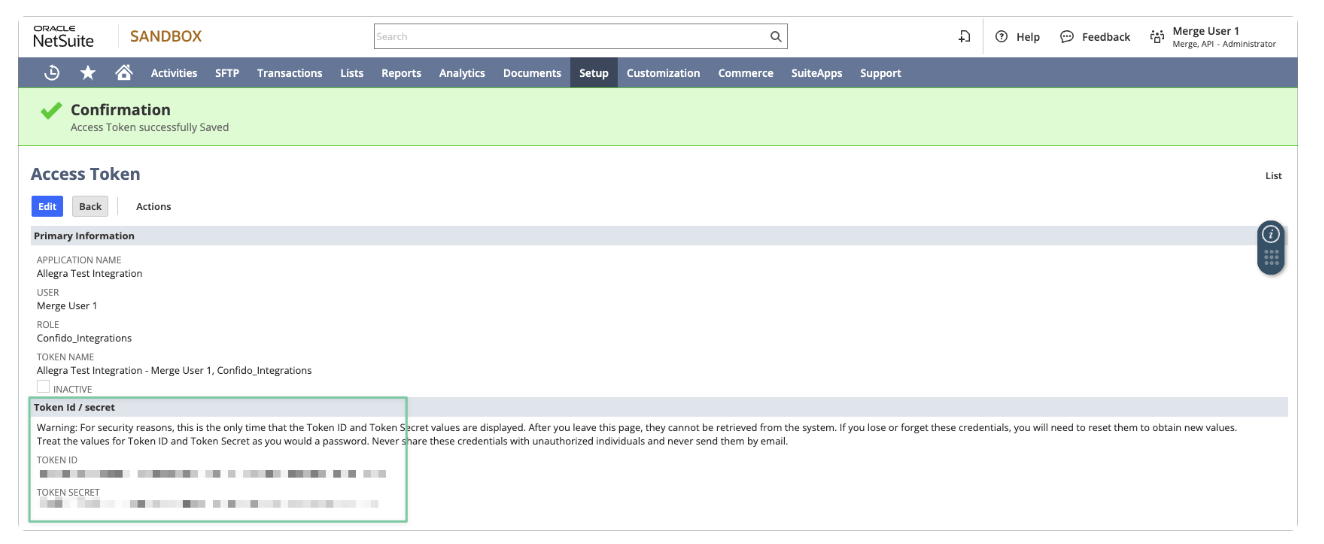
* Click **Save**.
* Copy the token details to the Daylit platform.
* In NetSuite, go to **Setup → User/Roles → Access Tokens → New**.
* Fill in:
* **Application name:** Daylit Merge
* **User:** Your admin user's name
* **Role:** Merge Full Permissions
* **Token name:** Daylit Merge — \[name]
* Click **Save**.
* Copy the token details to the Daylit platform.
 For the integration to sync properly, your NetSuite account must have at least 3 concurrent requests available.
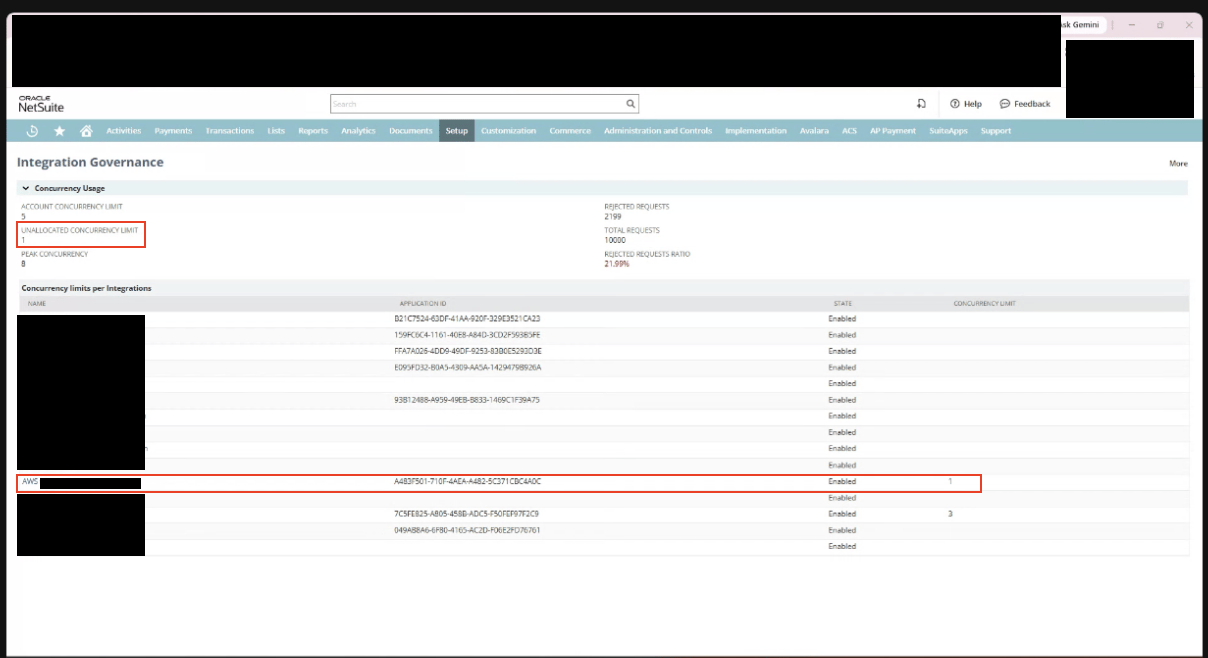
* In NetSuite, go to **Setup → Integration → Integration Governance**.
* Review **Account Concurrency Limit** and **Unallocated Concurrency Limit**.
* Confirm **Unallocated Concurrency Limit** is 3 or greater. If it is less than 3:
**Option A — Rebalance existing integrations (recommended)**
Review integrations with a defined concurrency limit and reduce or remove fixed allocations where possible to free shared capacity.
**Option B — Increase total capacity**
Purchase a SuiteCloud Plus license. Each license adds 10 concurrent requests to your account.
For the integration to sync properly, your NetSuite account must have at least 3 concurrent requests available.
* In NetSuite, go to **Setup → Integration → Integration Governance**.
* Review **Account Concurrency Limit** and **Unallocated Concurrency Limit**.
* Confirm **Unallocated Concurrency Limit** is 3 or greater. If it is less than 3:
**Option A — Rebalance existing integrations (recommended)**
Review integrations with a defined concurrency limit and reduce or remove fixed allocations where possible to free shared capacity.
**Option B — Increase total capacity**
Purchase a SuiteCloud Plus license. Each license adds 10 concurrent requests to your account.
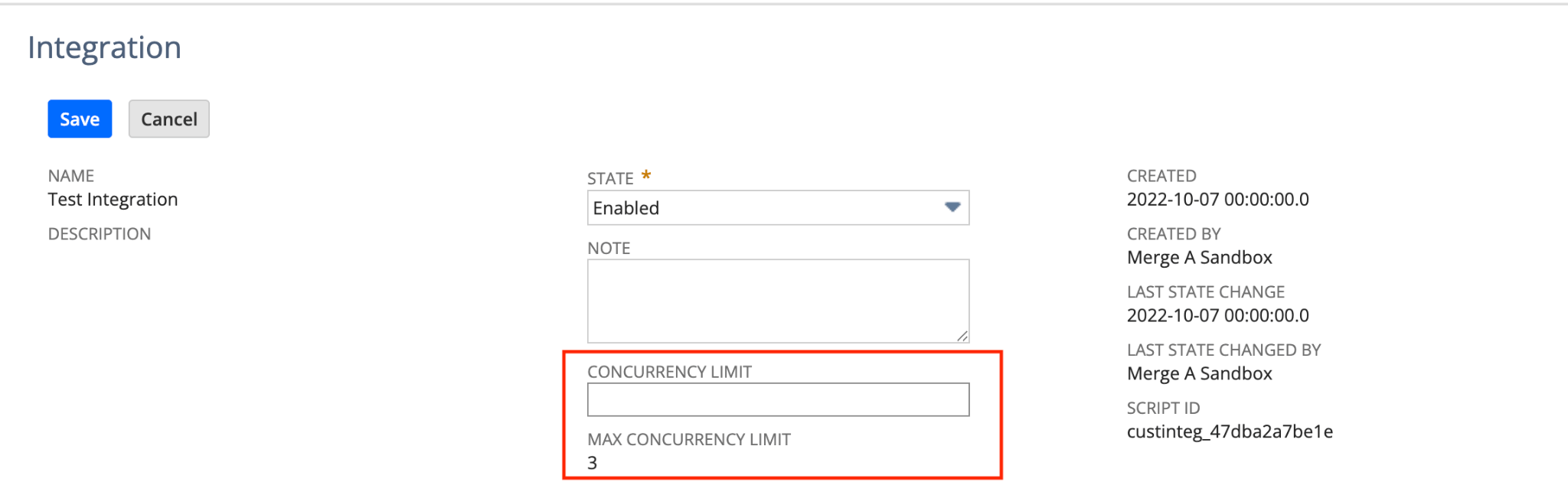 Avoid assigning a fixed concurrency limit to the Daylit integration unless necessary. Allow it to draw from the shared pool, and keep at least 3 concurrent requests unallocated at all times.
Your NetSuite integration is ready once setup is complete. If you run into issues, contact [support@daylit.com](mailto:support@daylit.com).
***
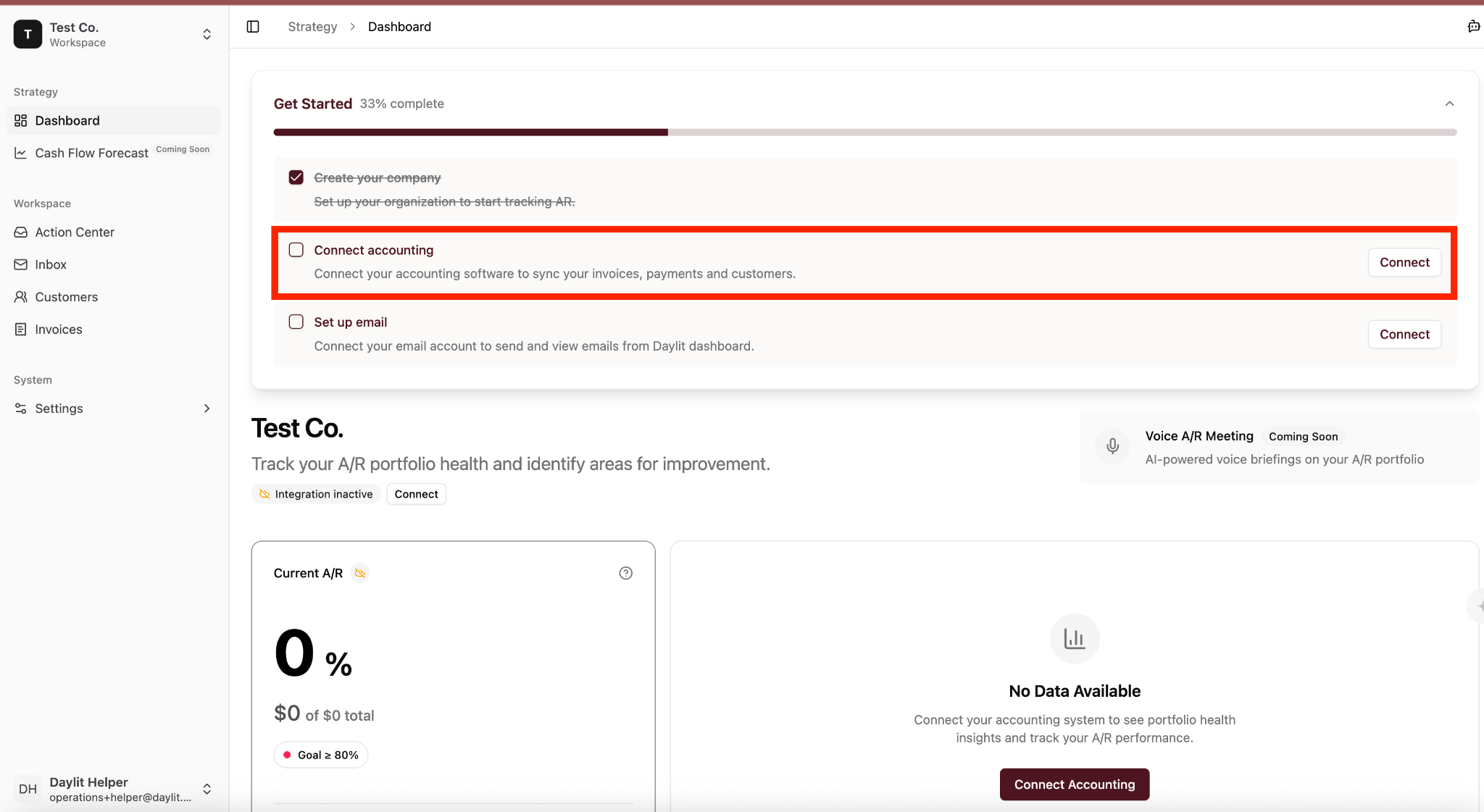
**Before you begin:** Make sure you have administrator access to your QuickBooks account. Keep the Daylit platform and QuickBooks open in separate browser tabs.
* On the Daylit platform, click **Connect** in the **Connect accounting** section.
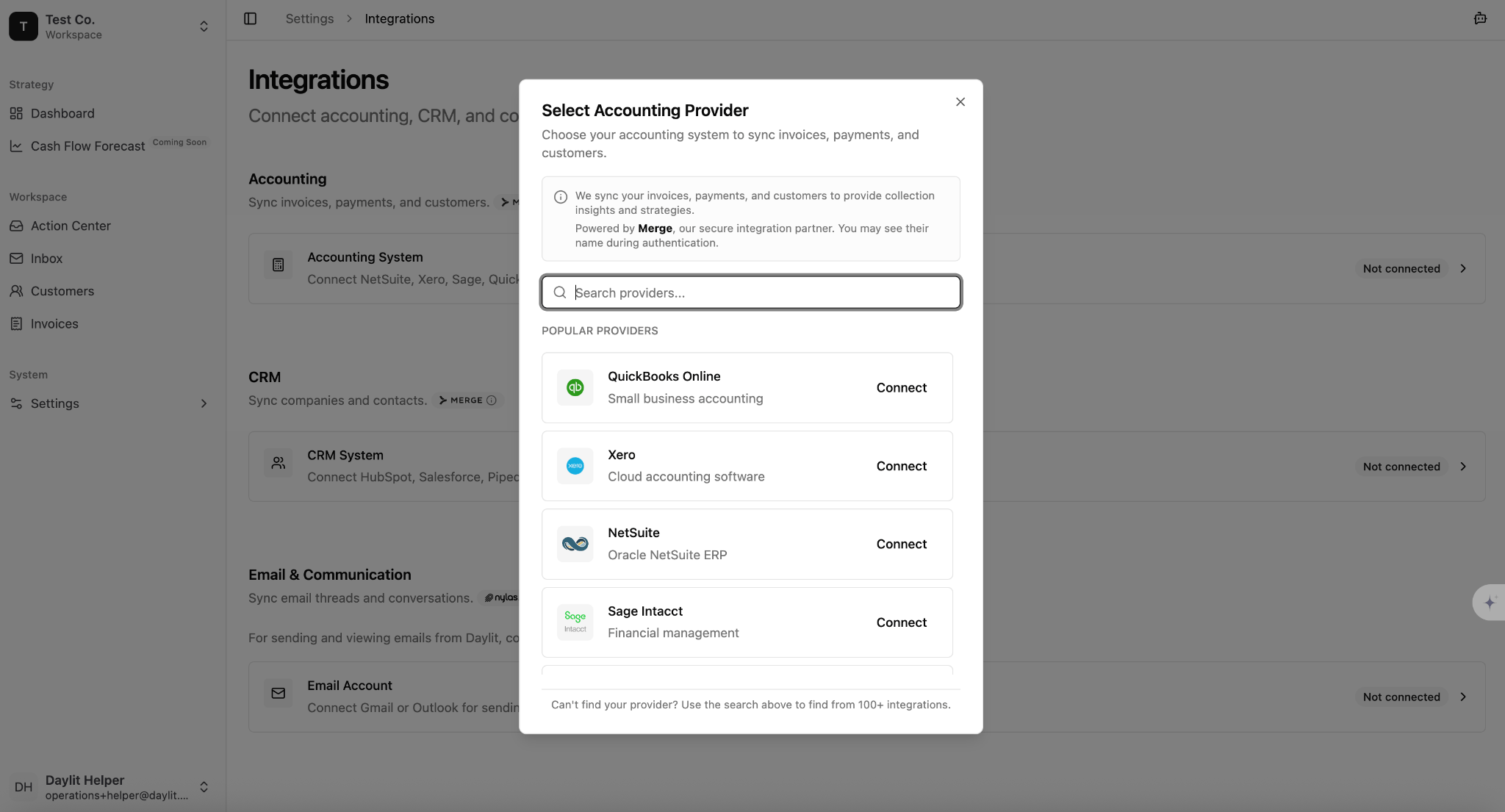
* Find QuickBooks in the pop-up list or use the search bar, then click **Connect**.
You must be an Administrator in QuickBooks to complete this connection.
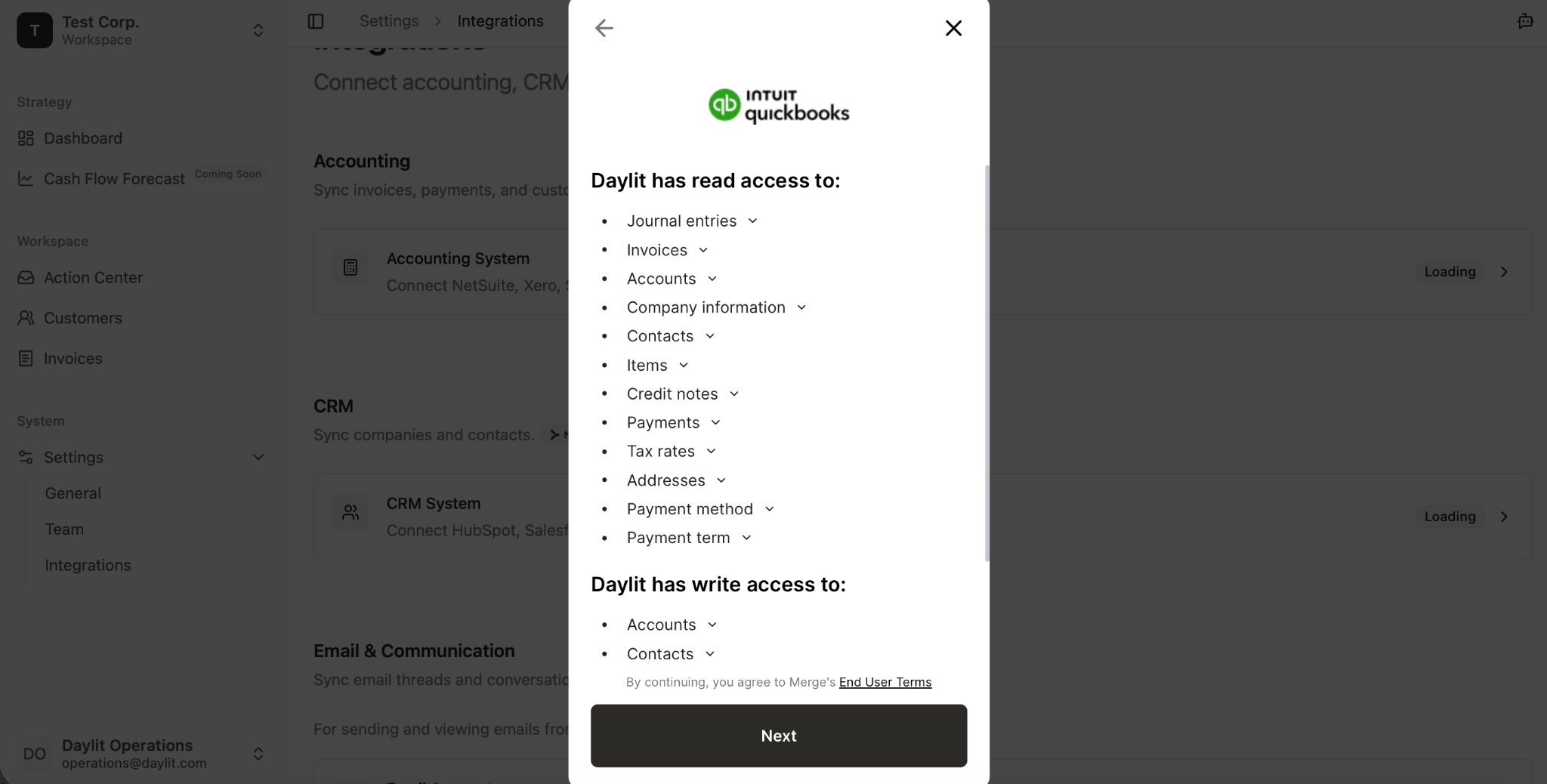
* Click **Next** to grant Daylit access to your accounting data.
* When prompted, enter your QuickBooks subdomain.
Avoid assigning a fixed concurrency limit to the Daylit integration unless necessary. Allow it to draw from the shared pool, and keep at least 3 concurrent requests unallocated at all times.
Your NetSuite integration is ready once setup is complete. If you run into issues, contact [support@daylit.com](mailto:support@daylit.com).
***
**Before you begin:** Make sure you have administrator access to your QuickBooks account. Keep the Daylit platform and QuickBooks open in separate browser tabs.
* On the Daylit platform, click **Connect** in the **Connect accounting** section.
* Find QuickBooks in the pop-up list or use the search bar, then click **Connect**.
You must be an Administrator in QuickBooks to complete this connection.
* Click **Next** to grant Daylit access to your accounting data.
* When prompted, enter your QuickBooks subdomain.
 * In a separate browser tab, log in to QuickBooks and locate your subdomain using the dropdown.
If you have more than one subdomain, connect them one at a time by repeating these steps for each.
* Once the company is selected, click **Next**.
* Click **Connect** to complete the integration.
* In a separate browser tab, log in to QuickBooks and locate your subdomain using the dropdown.
If you have more than one subdomain, connect them one at a time by repeating these steps for each.
* Once the company is selected, click **Next**.
* Click **Connect** to complete the integration.
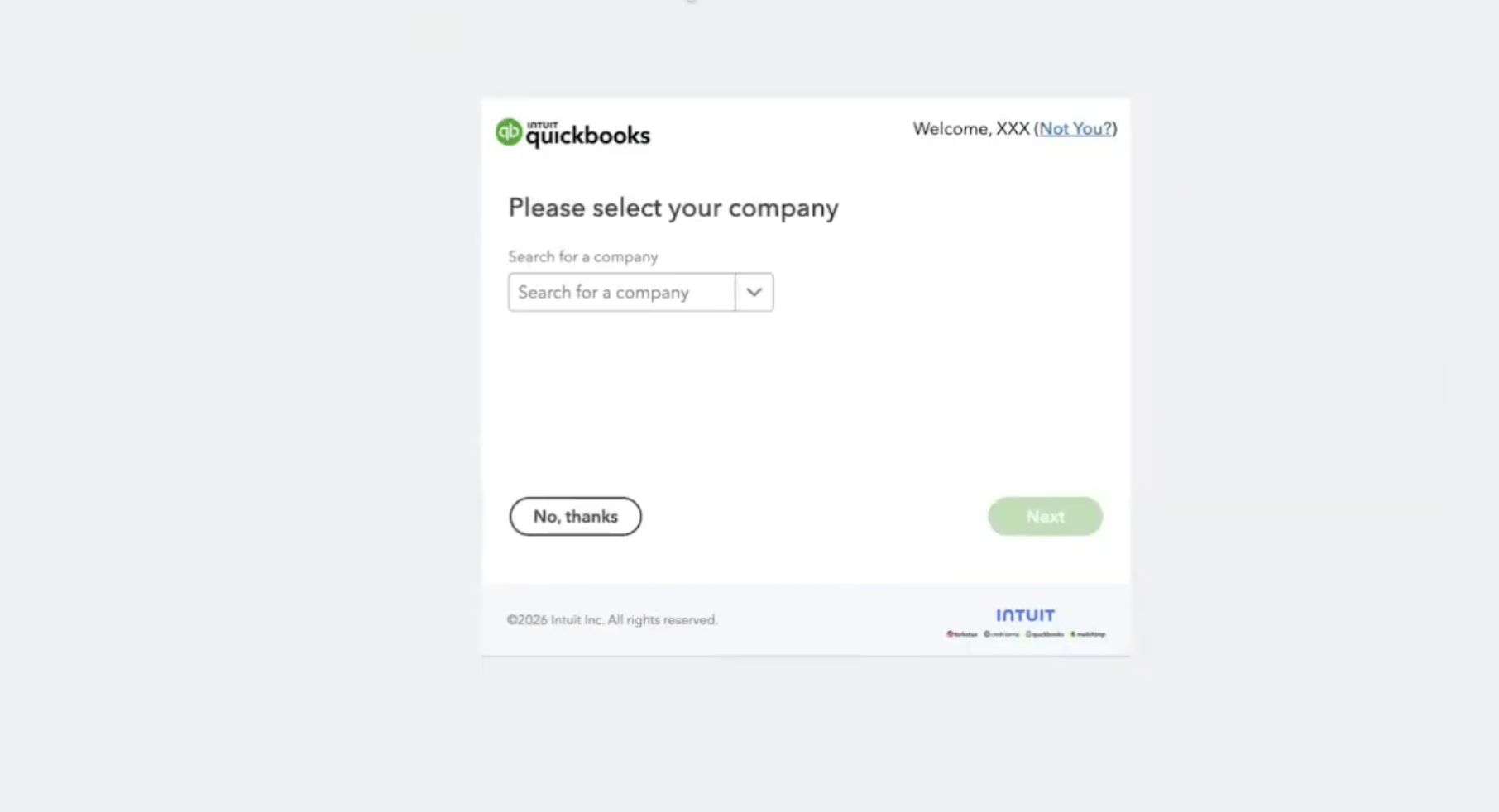
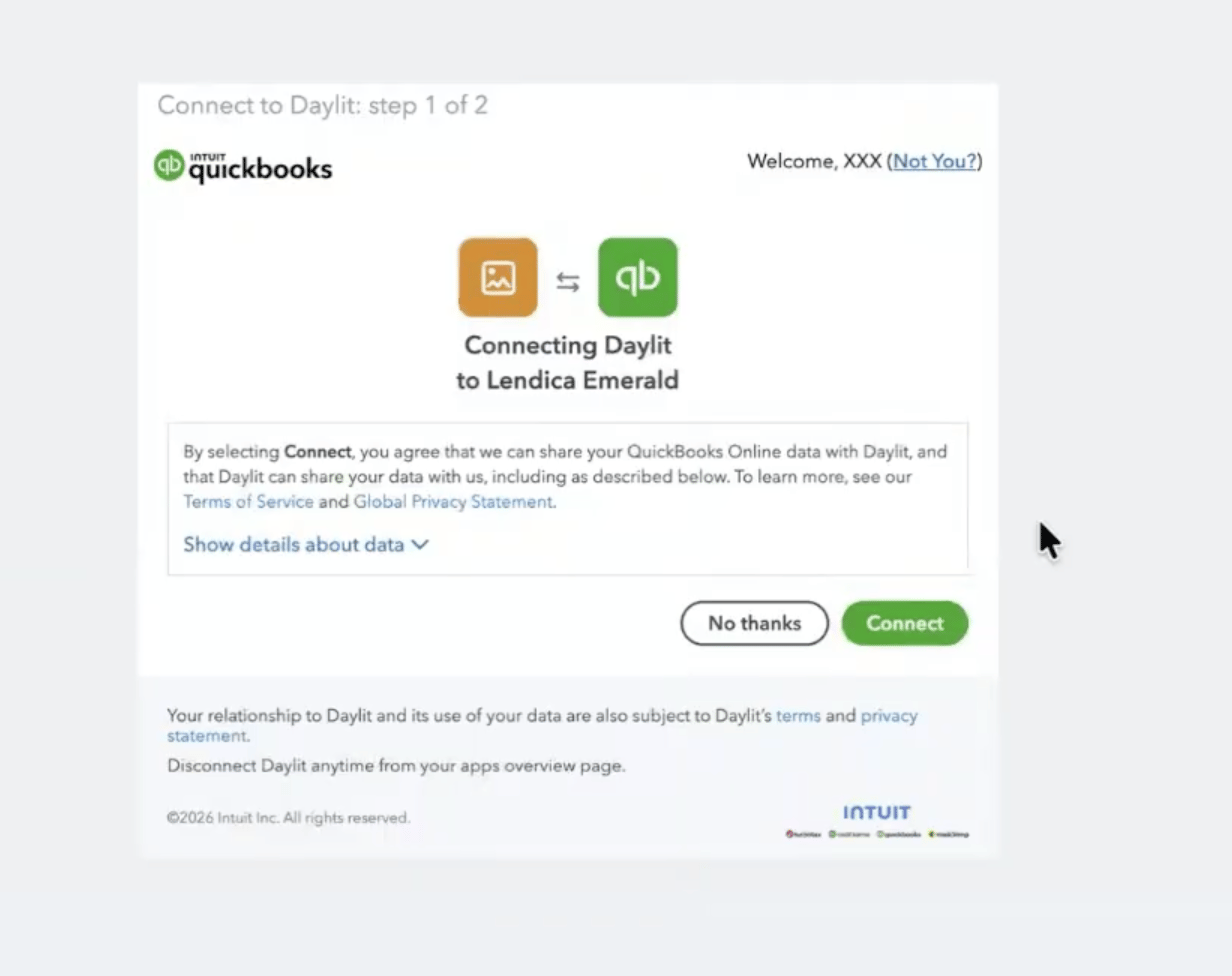
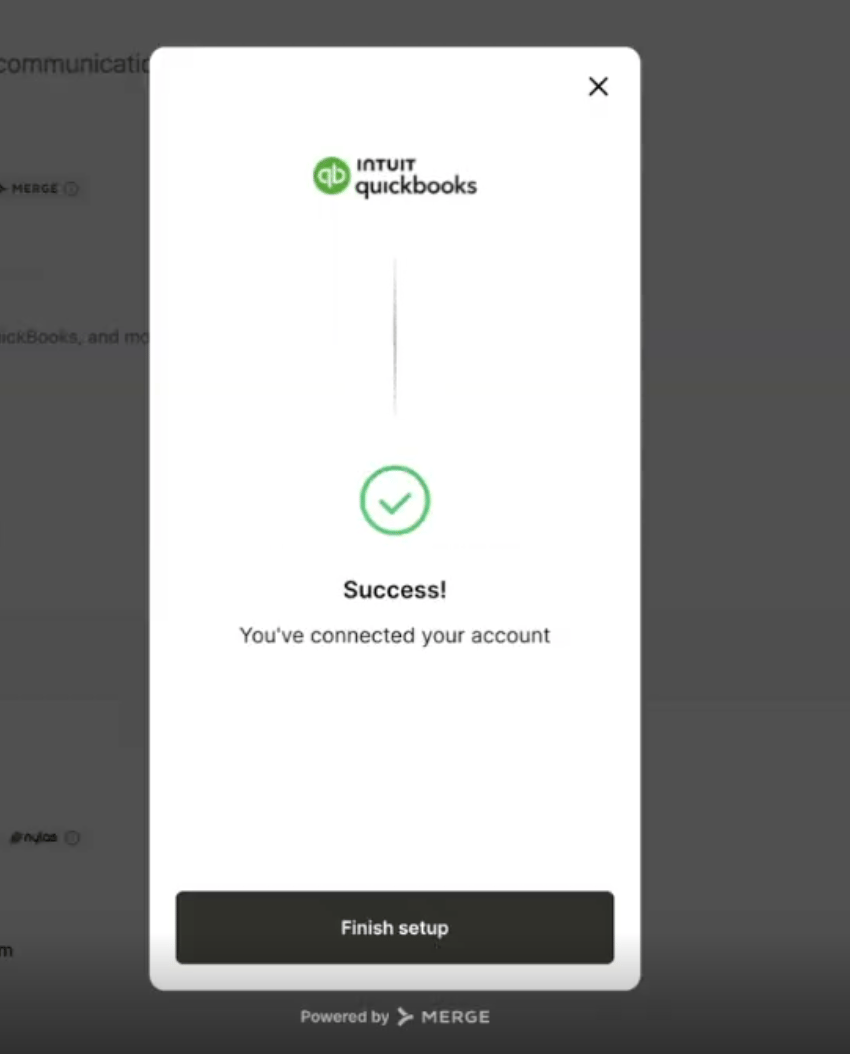 If the connection auto-connects to the wrong email address, try again in an incognito browser window.
Your QuickBooks integration is ready once setup is complete. If you run into issues, contact [support@daylit.com](mailto:support@daylit.com).
***
**Before you begin:** Make sure you have admin access to your Sage Intacct account. Keep the Daylit platform and Sage Intacct open in separate browser tabs.
Gather these four values before you start — this guide walks you through finding each one:
* **Company ID**
* **Location ID** (optional)
* **Sender ID:** `lendicaMPP`
* **Sender password** (emailed when you create the Web Services user)
- Log in to Sage Intacct.
- If your account has multiple entities, select **Top Level** from the entity dropdown.
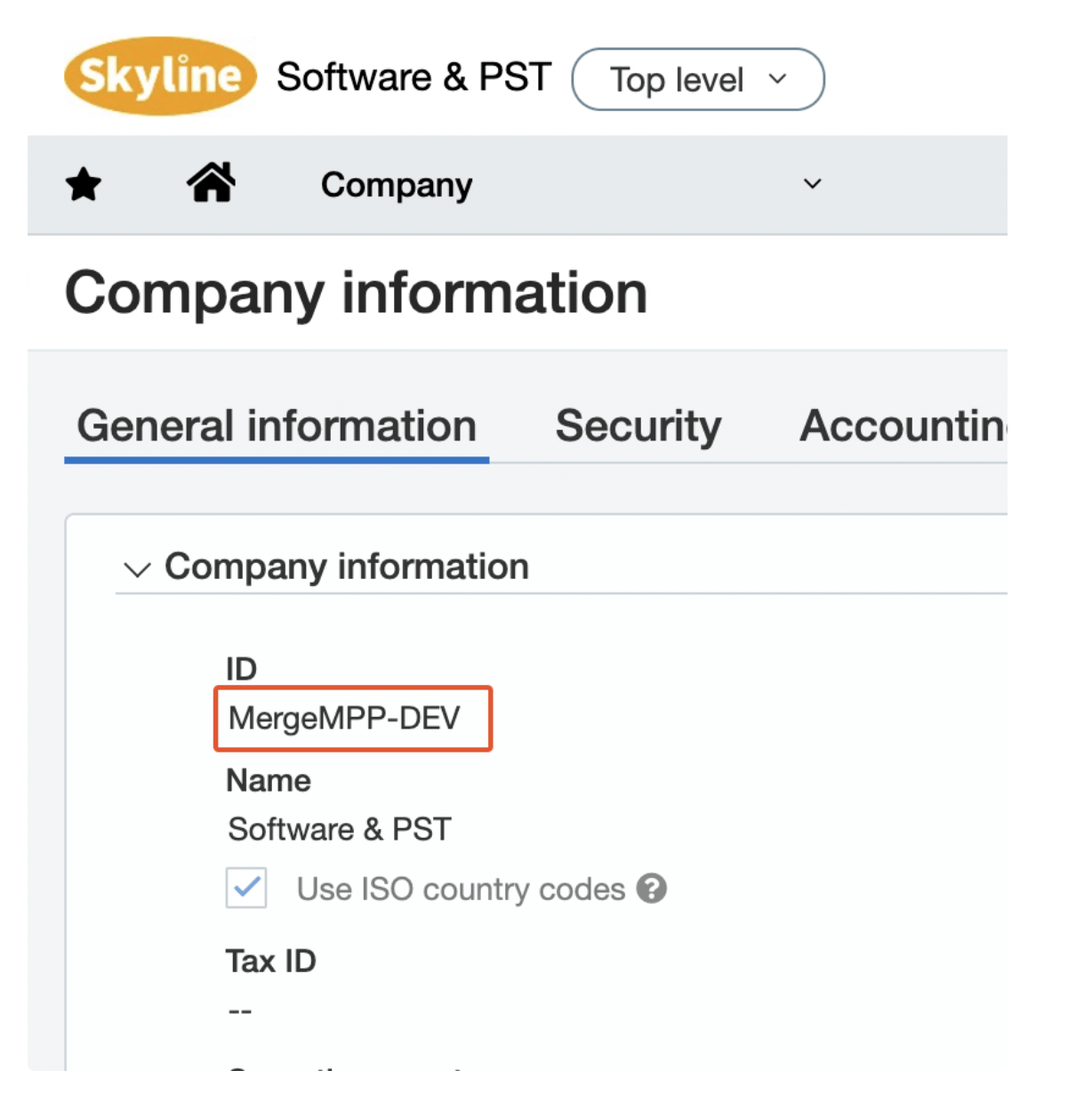
- Go to **Company → Setup → Company**.
- Copy your **Company ID** exactly — it is case-sensitive.
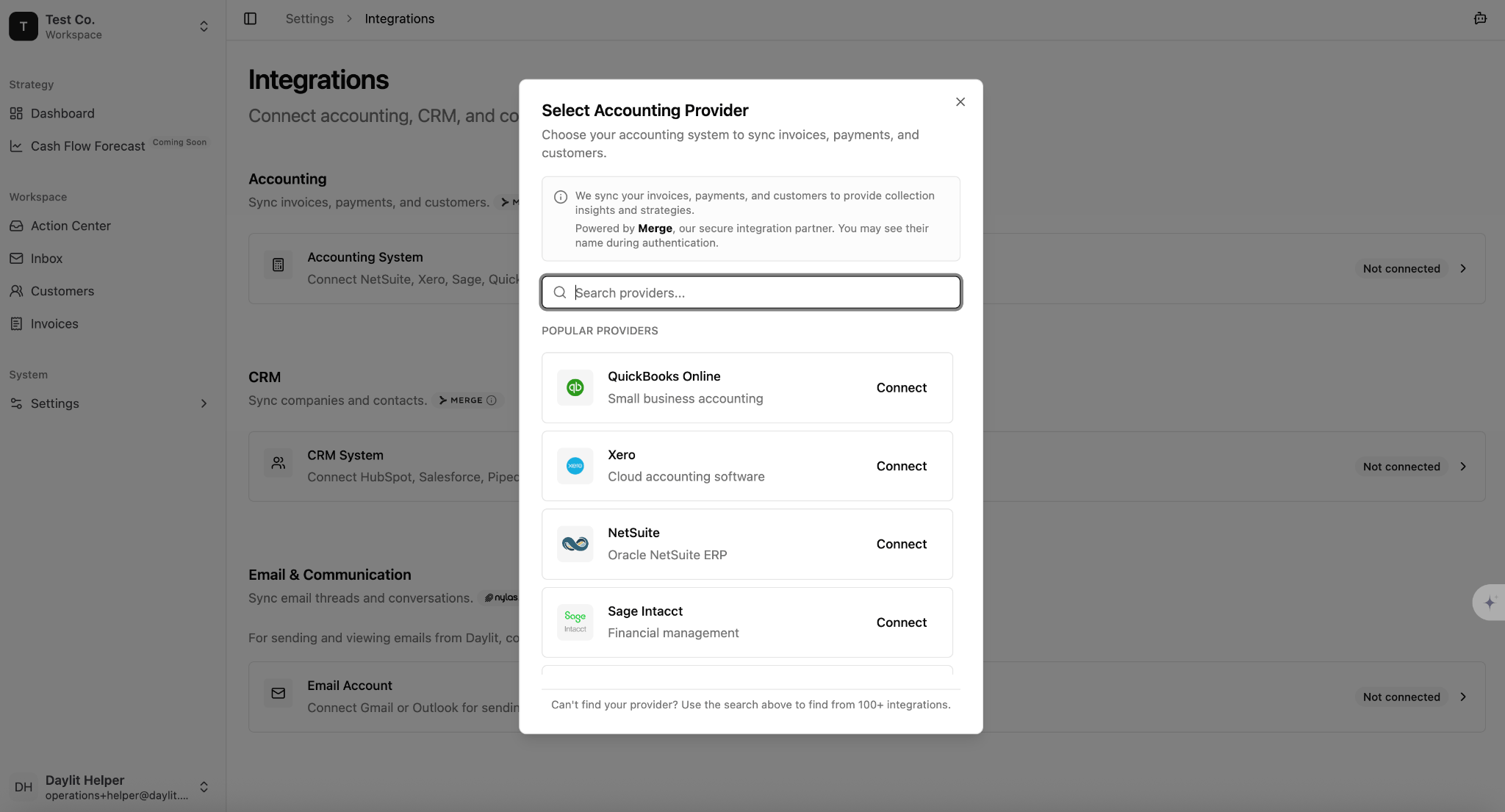
- In Daylit, go to **Settings → Integrations**, click **Connect** under **Connect accounting**, find **Sage Intacct**, and click **Connect**.
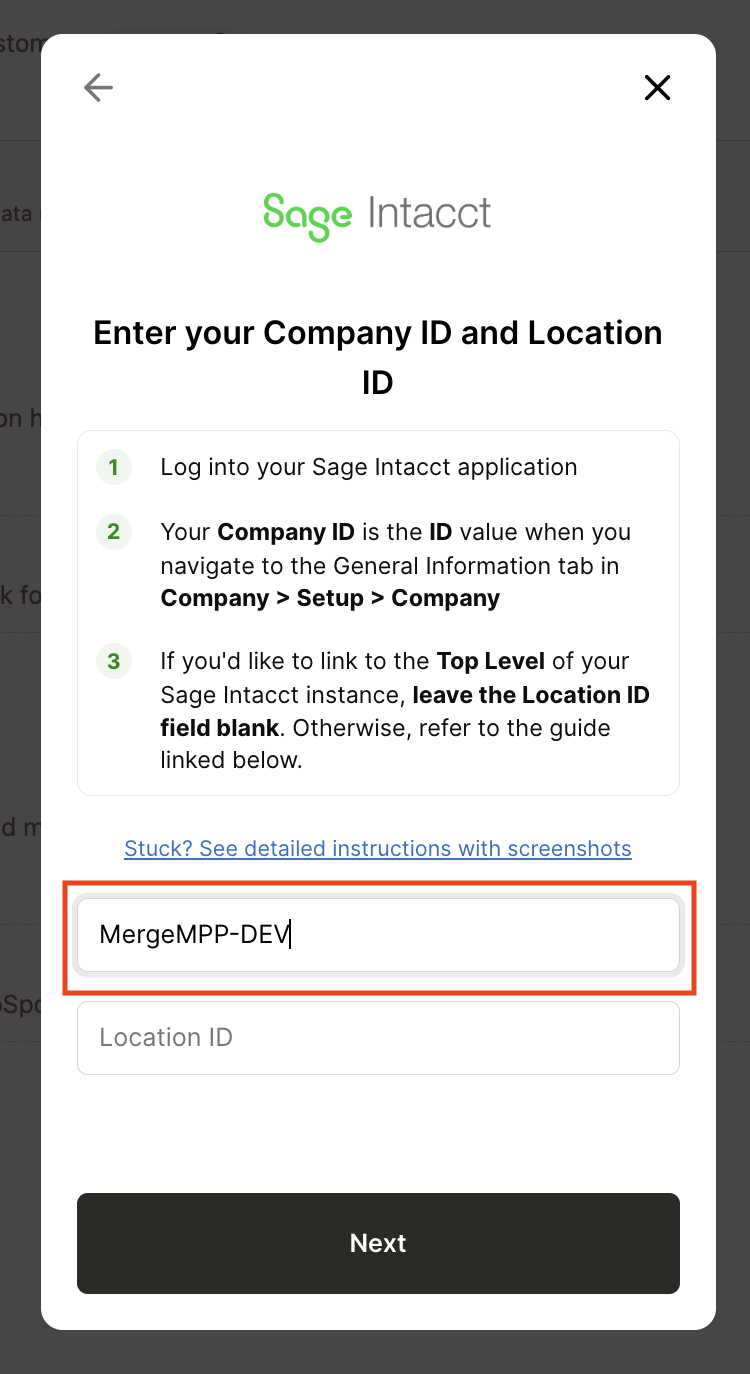
- Paste your Company ID when prompted.
If the connection auto-connects to the wrong email address, try again in an incognito browser window.
Your QuickBooks integration is ready once setup is complete. If you run into issues, contact [support@daylit.com](mailto:support@daylit.com).
***
**Before you begin:** Make sure you have admin access to your Sage Intacct account. Keep the Daylit platform and Sage Intacct open in separate browser tabs.
Gather these four values before you start — this guide walks you through finding each one:
* **Company ID**
* **Location ID** (optional)
* **Sender ID:** `lendicaMPP`
* **Sender password** (emailed when you create the Web Services user)
- Log in to Sage Intacct.
- If your account has multiple entities, select **Top Level** from the entity dropdown.
- Go to **Company → Setup → Company**.
- Copy your **Company ID** exactly — it is case-sensitive.
- In Daylit, go to **Settings → Integrations**, click **Connect** under **Connect accounting**, find **Sage Intacct**, and click **Connect**.
- Paste your Company ID when prompted.
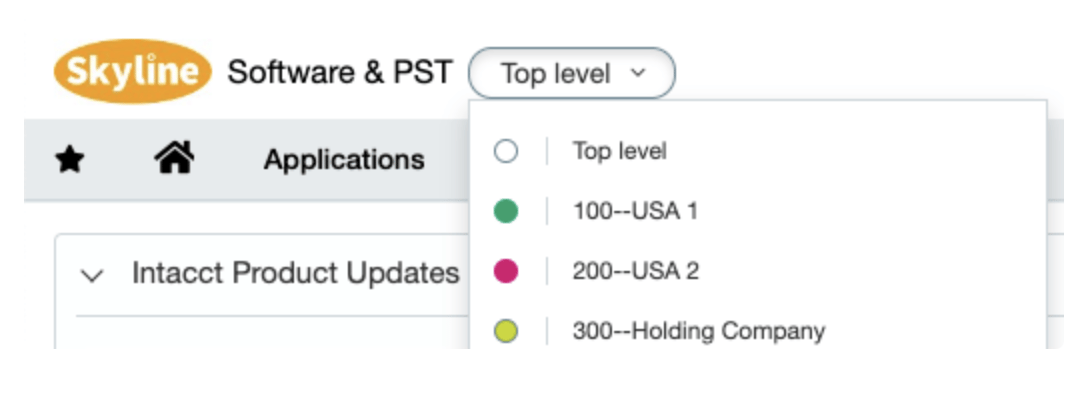
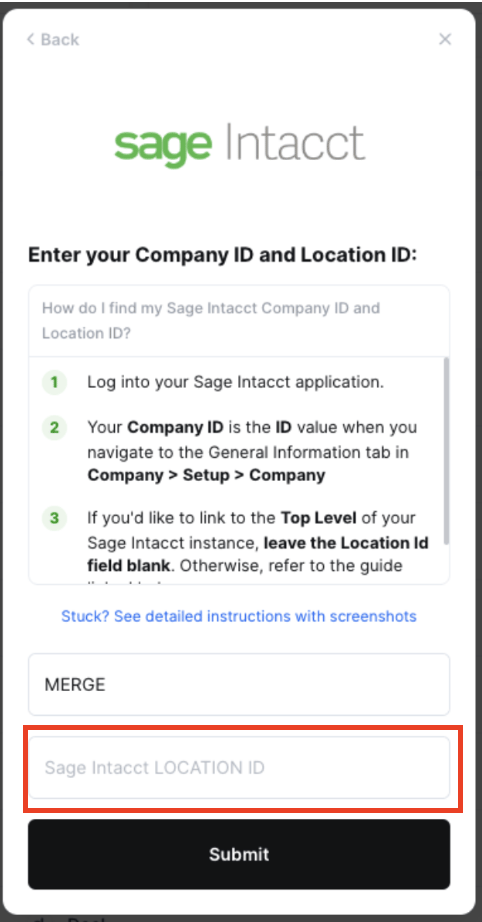
 **Option A — Connect all entities (recommended)**
Leave the **Location ID** field blank in the linking flow and click **Submit**. This pulls in all entities under your account.
**Option B — Connect one specific entity**
* Switch to the entity you want to connect in Sage Intacct.
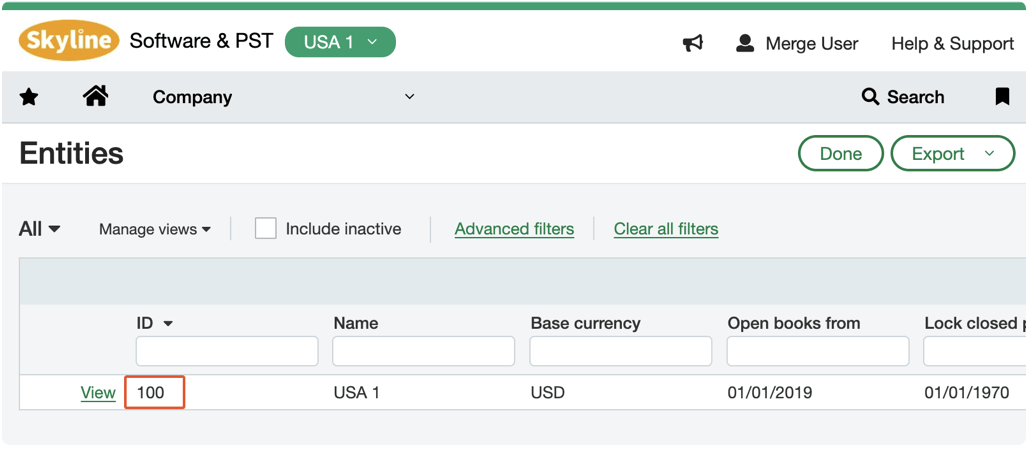
* Go to **Company → Setup → Entities**.
* Find the entity in the grid and copy its **Entity ID**.
* Enter that value into the **Location ID** field in the linking flow.
**Option A — Connect all entities (recommended)**
Leave the **Location ID** field blank in the linking flow and click **Submit**. This pulls in all entities under your account.
**Option B — Connect one specific entity**
* Switch to the entity you want to connect in Sage Intacct.
* Go to **Company → Setup → Entities**.
* Find the entity in the grid and copy its **Entity ID**.
* Enter that value into the **Location ID** field in the linking flow.
 * If multi-entity, make sure **Top Level** is selected.
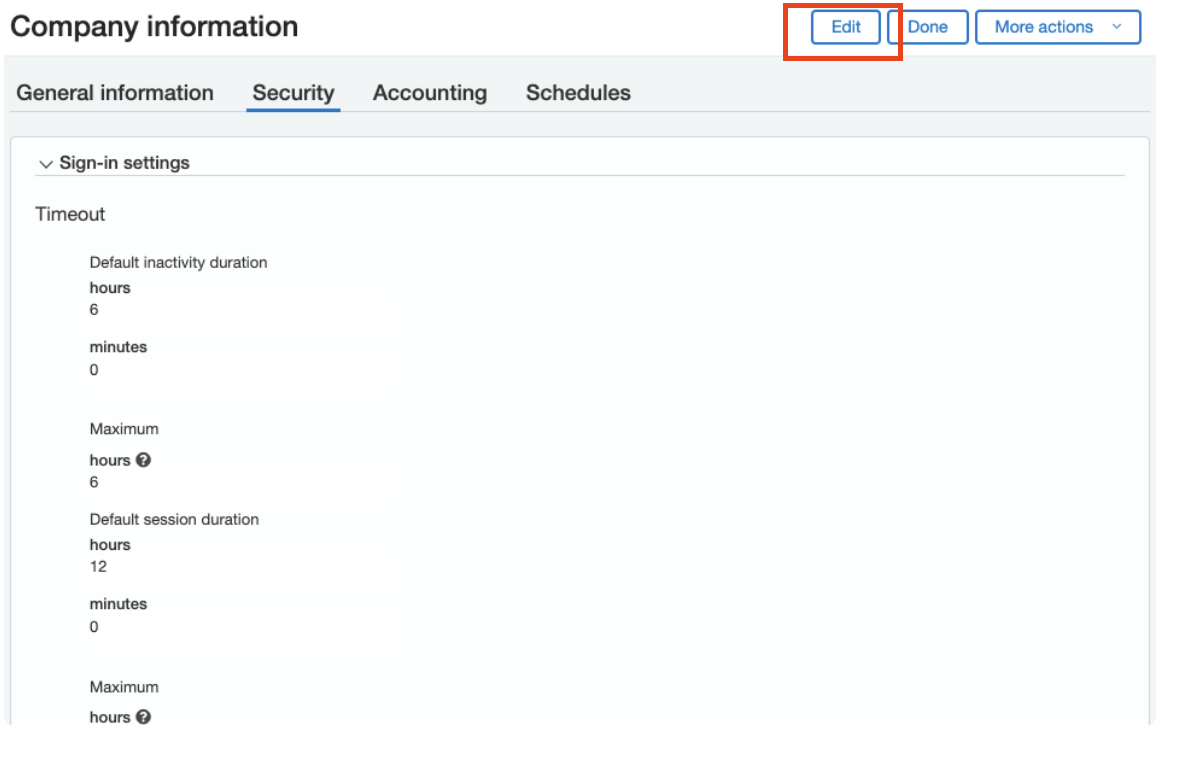
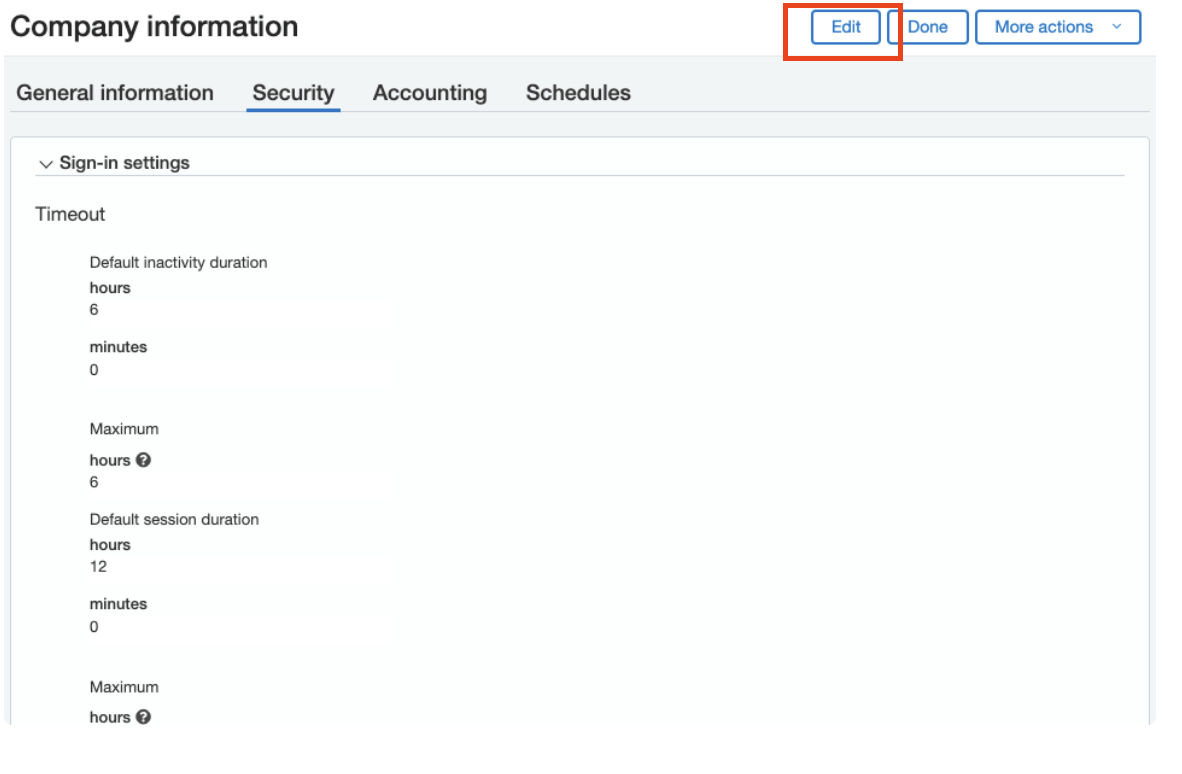
* Go to **Company → Setup → Company**.
* Open the **Security** tab and click **Edit**.
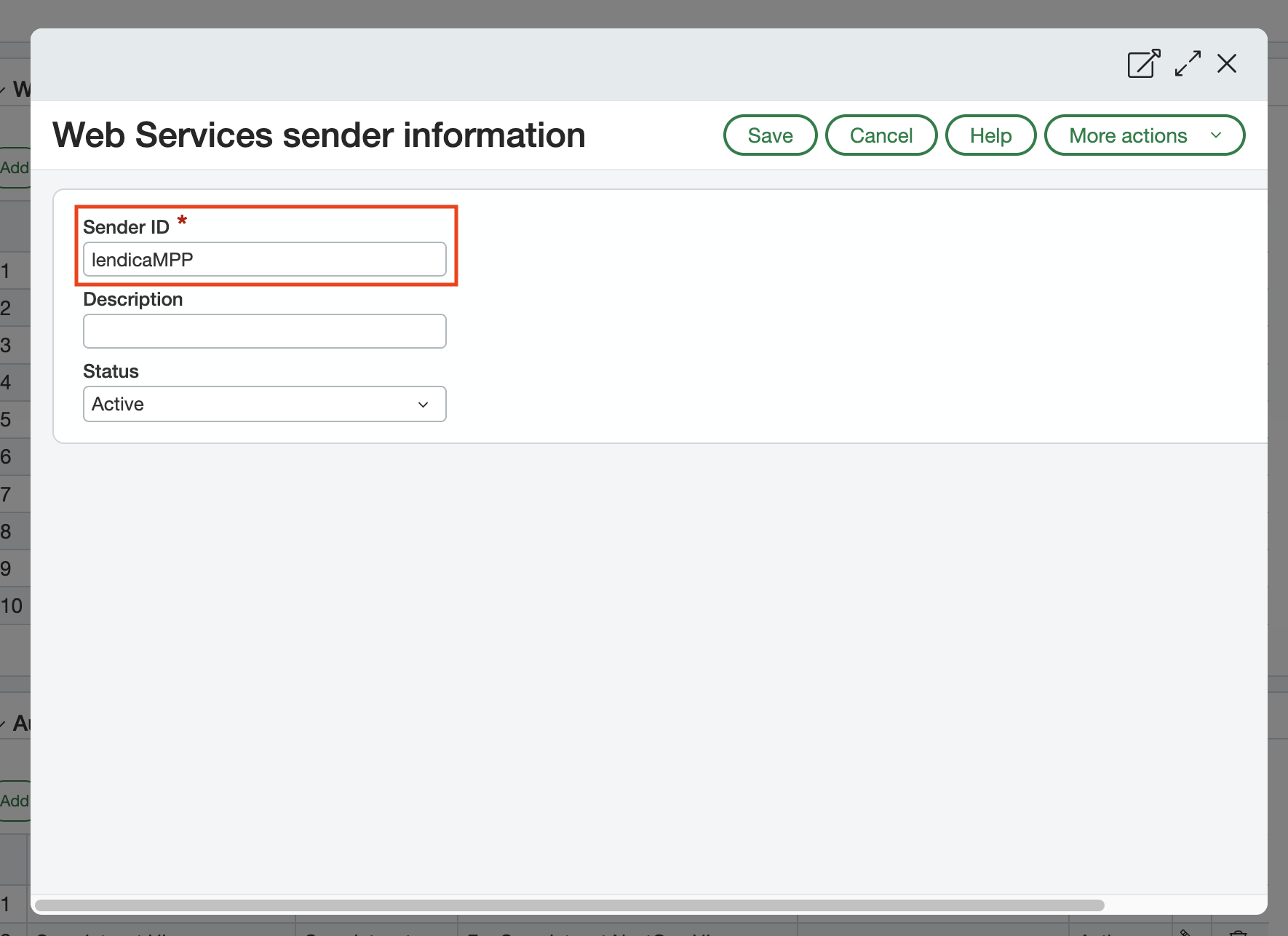
* Under **Web Services Authorizations**, click **Add**.
* Enter `lendicaMPP` in the **Sender ID** field and save.
The Sender ID must match character-for-character, including capitalization.
* If multi-entity, make sure **Top Level** is selected.
* Go to **Company → Setup → Company**.
* Open the **Security** tab and click **Edit**.
* Under **Web Services Authorizations**, click **Add**.
* Enter `lendicaMPP` in the **Sender ID** field and save.
The Sender ID must match character-for-character, including capitalization.
 * In Sage Intacct, switch to the entity you want to connect (or **Top Level** for all).
* Go to **Company → Admin → Web Services Users**.
* Click **Add** and fill in:
| Field | What to enter |
| ------------------------------- | ------------------------------------------------------------------------------- |
| **User ID / First & Last Name** | `DaylitIntegration` |
| **Email address** | Email of the person managing the integration — you'll need access to this inbox |
| **User type** | Business |
| **Admin privileges** | Full |
* Click **Save**.
* If prompted to verify your identity, enter your password.
* Sage Intacct emails a password to the address you entered. Store it for the final linking step.
A warning may appear about a charge for creating the user. This warning does not apply to this user and can be ignored.
* In Sage Intacct, switch to the entity you want to connect (or **Top Level** for all).
* Go to **Company → Admin → Web Services Users**.
* Click **Add** and fill in:
| Field | What to enter |
| ------------------------------- | ------------------------------------------------------------------------------- |
| **User ID / First & Last Name** | `DaylitIntegration` |
| **Email address** | Email of the person managing the integration — you'll need access to this inbox |
| **User type** | Business |
| **Admin privileges** | Full |
* Click **Save**.
* If prompted to verify your identity, enter your password.
* Sage Intacct emails a password to the address you entered. Store it for the final linking step.
A warning may appear about a charge for creating the user. This warning does not apply to this user and can be ignored.
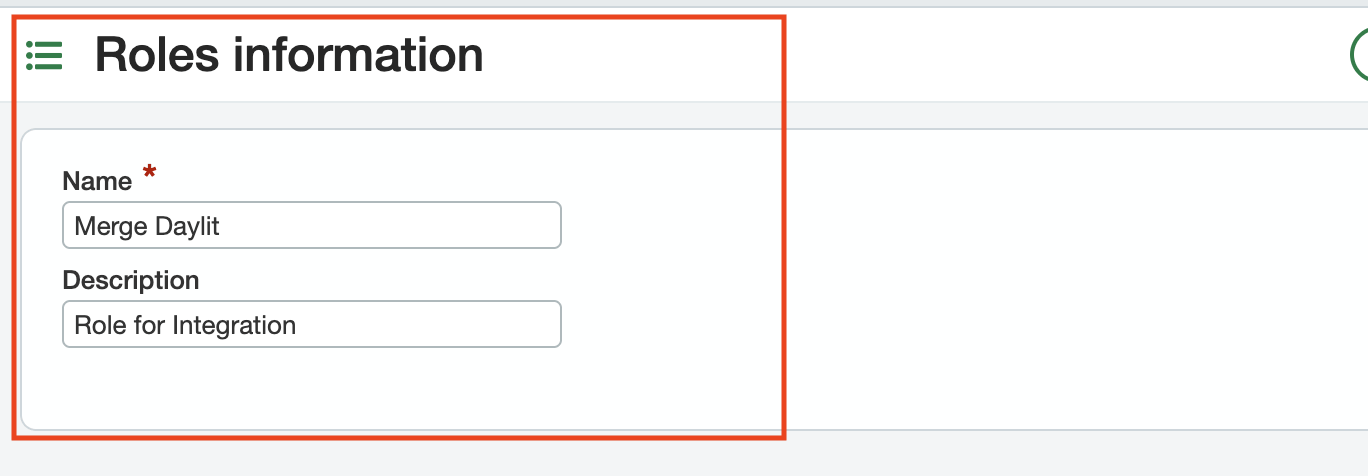 **Part A — Create a role**
* Make sure the correct entity is selected.
* Go to **Company → Admin → Roles**.
* Click **Edit** next to the Web Services user from the previous step, then click **Add** to create a new role.
* Name the role **Merge Daylit** with description **Role for Integration**, then save.
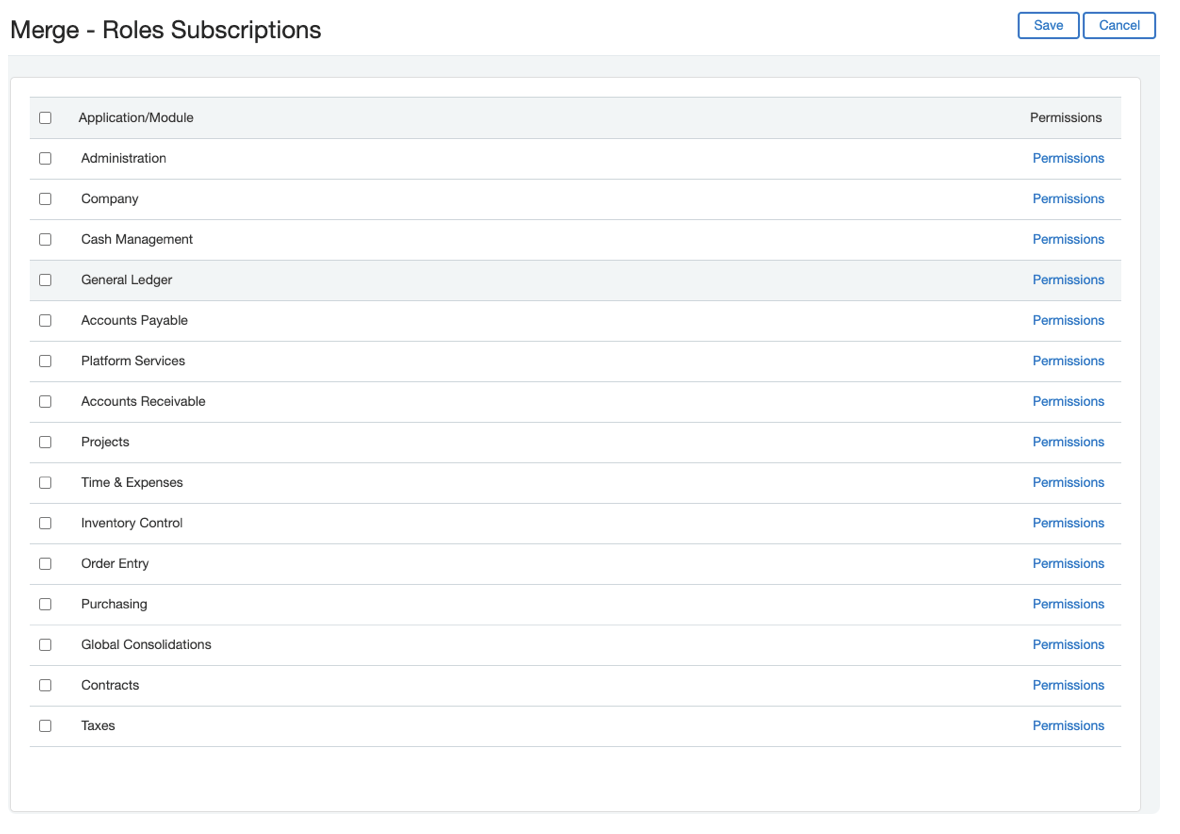
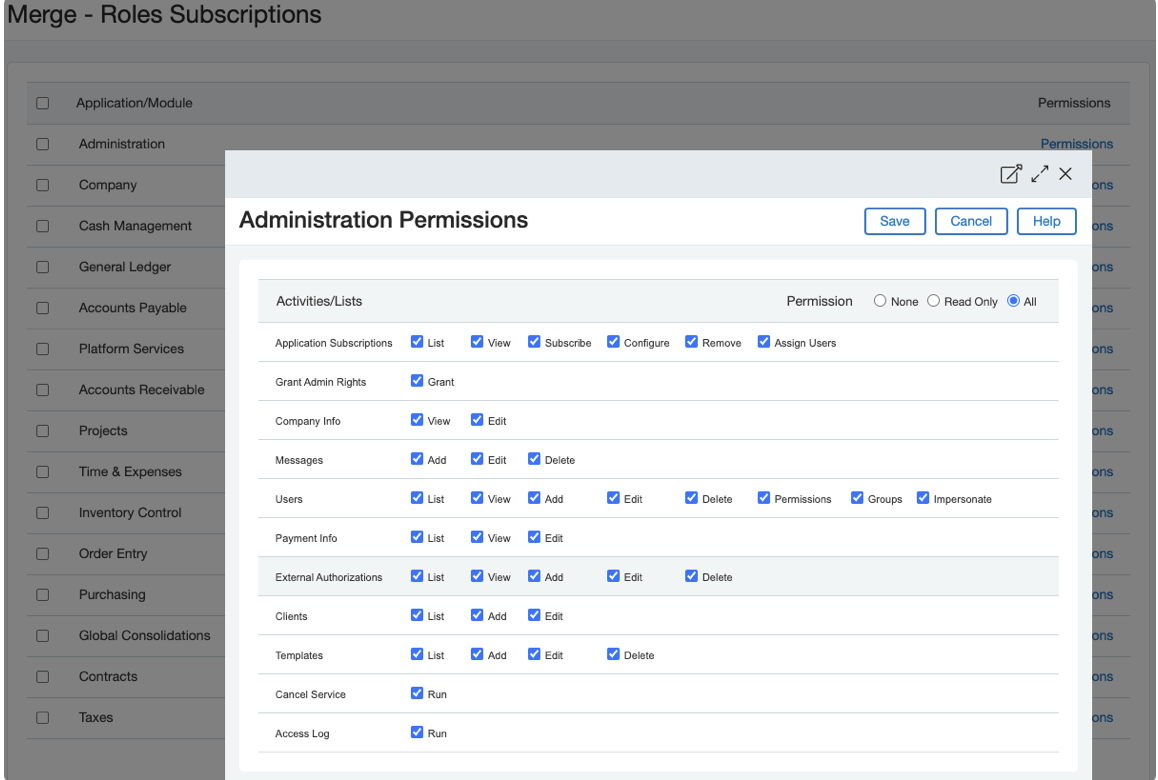
**Part B — Set permissions**
Click into each application and assign permissions. **Read Only** covers most modules; the following also need **Write** access where noted:
| Application / module | Permissions requiring write access |
| ----------------------- | ------------------------------------------------------------------------------------------------------------------- |
| **General Ledger** | Accounts: List, View, Add, and Edit |
| **Accounts Receivable** | Manage Payments; Customers; Customer Groups; Customer Types; Invoices; Posted Payments; AR Terms; AR Account Labels |
Click **Save** when done.
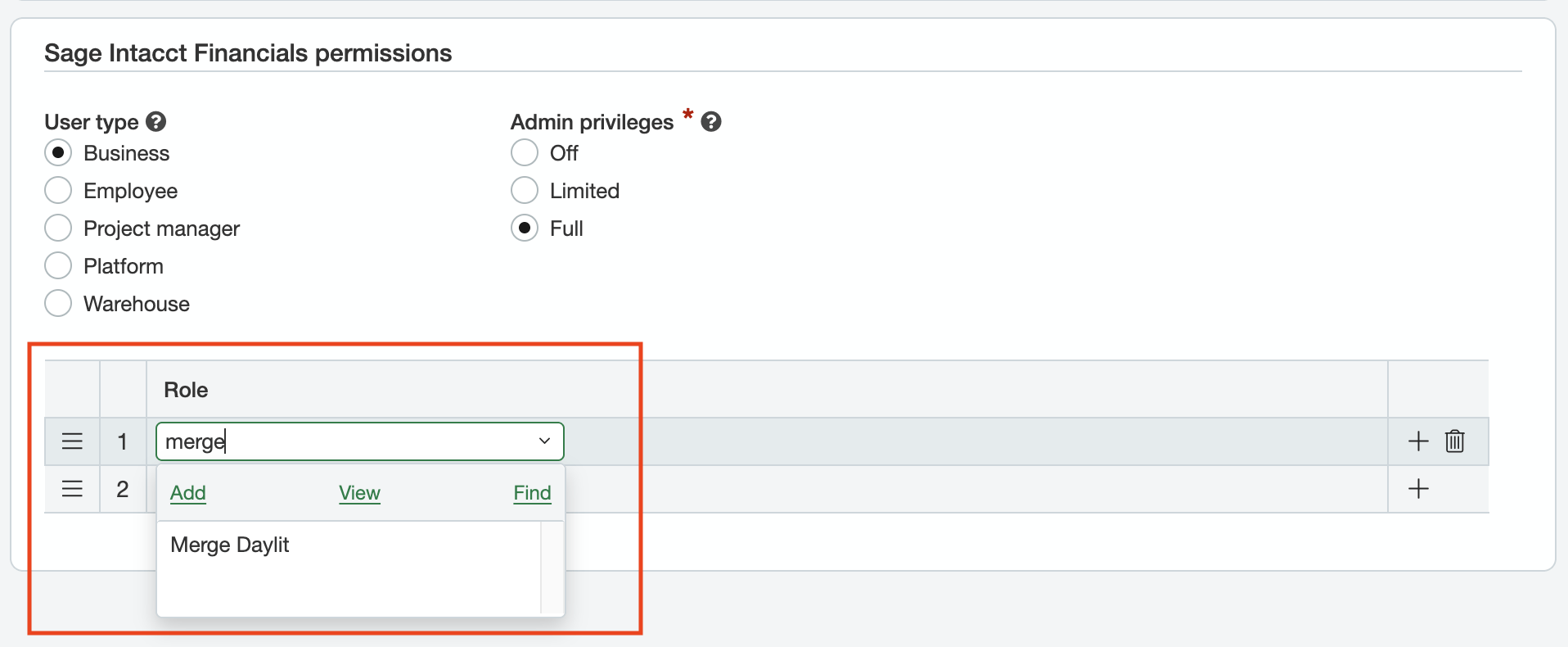
**Part C — Attach the role to the user**
* Go to **Company → Admin → Web Services Users**.
* Click **Edit** next to the user you created.
* Open the **Roles Information** tab and add the **Merge Daylit** role.
* Click **Save**. Enter your password if prompted.
**Part A — Create a role**
* Make sure the correct entity is selected.
* Go to **Company → Admin → Roles**.
* Click **Edit** next to the Web Services user from the previous step, then click **Add** to create a new role.
* Name the role **Merge Daylit** with description **Role for Integration**, then save.
**Part B — Set permissions**
Click into each application and assign permissions. **Read Only** covers most modules; the following also need **Write** access where noted:
| Application / module | Permissions requiring write access |
| ----------------------- | ------------------------------------------------------------------------------------------------------------------- |
| **General Ledger** | Accounts: List, View, Add, and Edit |
| **Accounts Receivable** | Manage Payments; Customers; Customer Groups; Customer Types; Invoices; Posted Payments; AR Terms; AR Account Labels |
Click **Save** when done.
**Part C — Attach the role to the user**
* Go to **Company → Admin → Web Services Users**.
* Click **Edit** next to the user you created.
* Open the **Roles Information** tab and add the **Merge Daylit** role.
* Click **Save**. Enter your password if prompted.
 Return to the Daylit platform and enter:
* **Company ID** (from Step 1)
* **Location ID**, if applicable (from Step 2)
* **Sender ID** (from the linking flow — authorized in Step 3)
* **Sender password** (emailed in Step 4)
Click **Submit** to connect your Sage Intacct account.
Your Sage Intacct integration is ready once setup is complete. If you run into issues, contact [support@daylit.com](mailto:support@daylit.com).
***
For Xero, FreshBooks, and other Merge-supported platforms:
In the left sidebar, go to **Settings → Integrations**. Under the **Accounting** section, click **Connect**.
A provider selection dialog opens. Pick your accounting system from the list.
The Merge Link window opens in a pop-up. Follow the on-screen prompts to sign in to your accounting system and authorize Daylit to read your data.
After you authenticate, Daylit starts an initial sync. This may take up to 24 hours depending on the size of your data. You'll see the sync status update on the Integrations page as it progresses.
***
You may see "Merge" mentioned during the authentication flow. Merge is Daylit's secure integration partner that handles the connection to your accounting system.
## Connect an email account
Each team member connects their own email account. The address you sign in with is the one Daylit syncs and sends from — additional users can be added at any time after the initial setup.
The email you sign in with should be the email you want to sync and send from through Daylit.
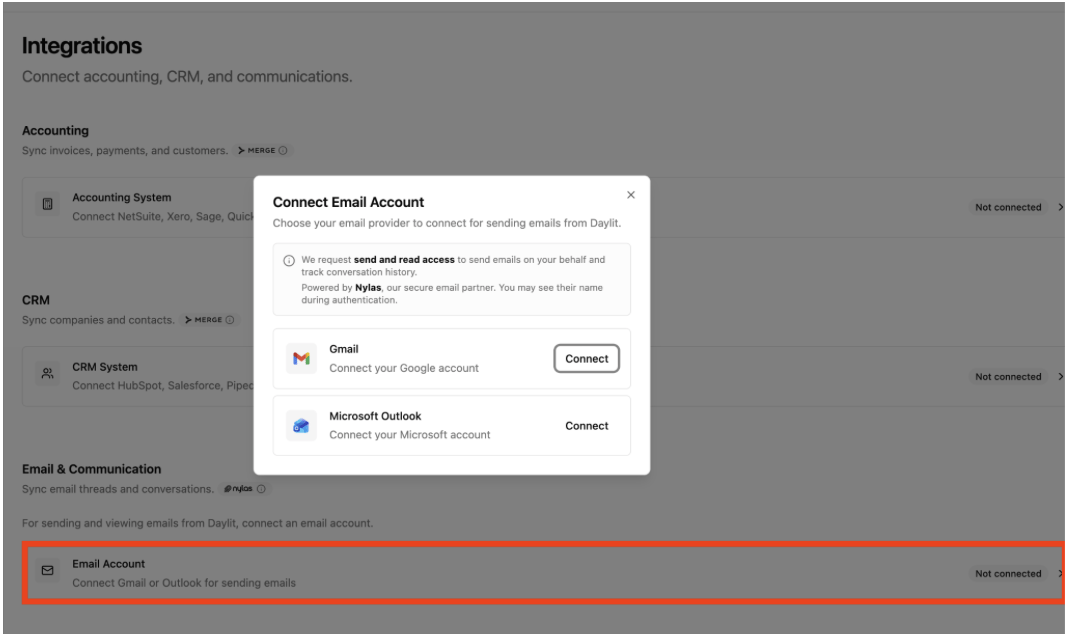
* On your Daylit platform, click **Connect** in the **Email connection** section.
* Select your work email system (**Outlook**).
If you are a Microsoft admin, sign in and connect directly — your setup is complete.
If you are not the admin, ask an admin to complete Steps 2–4 before you request access in Step 5.
Return to the Daylit platform and enter:
* **Company ID** (from Step 1)
* **Location ID**, if applicable (from Step 2)
* **Sender ID** (from the linking flow — authorized in Step 3)
* **Sender password** (emailed in Step 4)
Click **Submit** to connect your Sage Intacct account.
Your Sage Intacct integration is ready once setup is complete. If you run into issues, contact [support@daylit.com](mailto:support@daylit.com).
***
For Xero, FreshBooks, and other Merge-supported platforms:
In the left sidebar, go to **Settings → Integrations**. Under the **Accounting** section, click **Connect**.
A provider selection dialog opens. Pick your accounting system from the list.
The Merge Link window opens in a pop-up. Follow the on-screen prompts to sign in to your accounting system and authorize Daylit to read your data.
After you authenticate, Daylit starts an initial sync. This may take up to 24 hours depending on the size of your data. You'll see the sync status update on the Integrations page as it progresses.
***
You may see "Merge" mentioned during the authentication flow. Merge is Daylit's secure integration partner that handles the connection to your accounting system.
## Connect an email account
Each team member connects their own email account. The address you sign in with is the one Daylit syncs and sends from — additional users can be added at any time after the initial setup.
The email you sign in with should be the email you want to sync and send from through Daylit.
* On your Daylit platform, click **Connect** in the **Email connection** section.
* Select your work email system (**Outlook**).
If you are a Microsoft admin, sign in and connect directly — your setup is complete.
If you are not the admin, ask an admin to complete Steps 2–4 before you request access in Step 5.
 An admin must complete these steps in Microsoft Entra before non-admin users can connect Outlook.
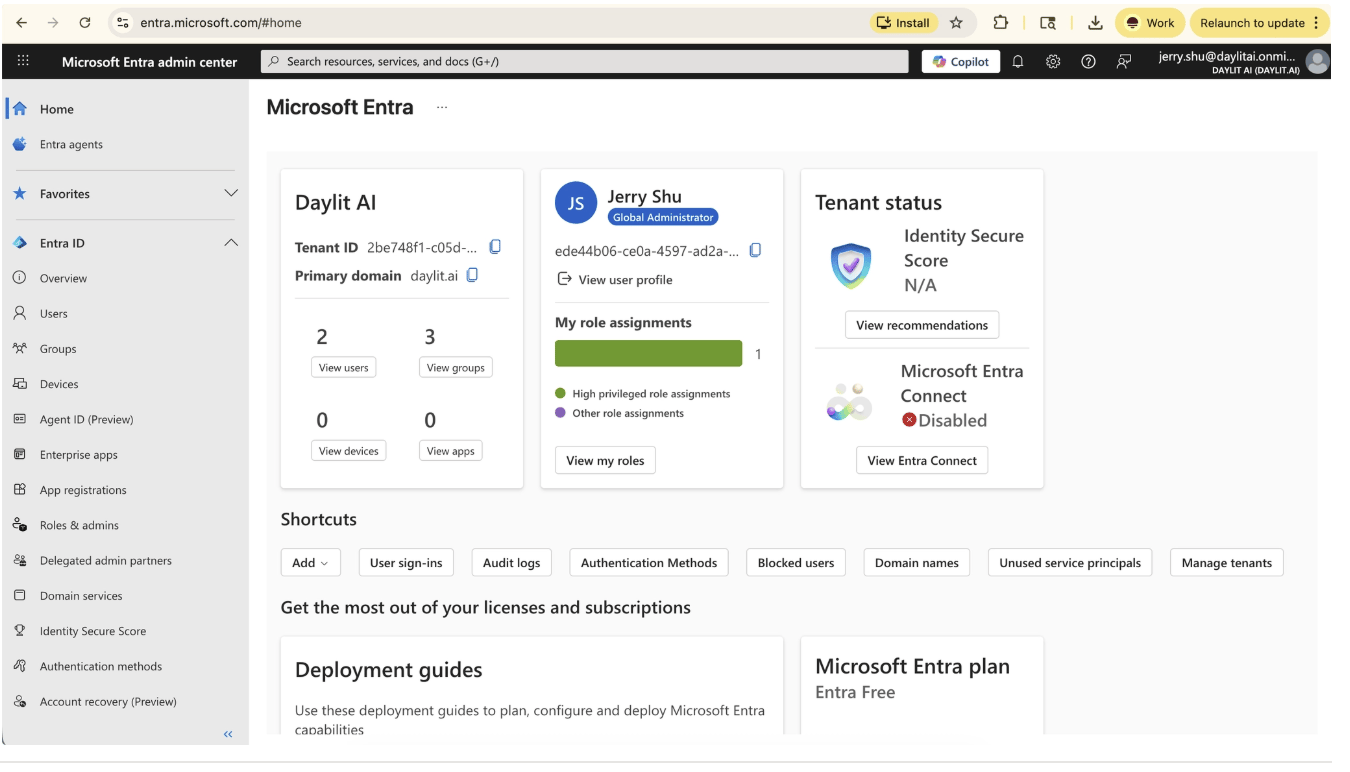
* Log in to the [Microsoft Entra admin center](https://entra.microsoft.com/?feature.msaljs=true).
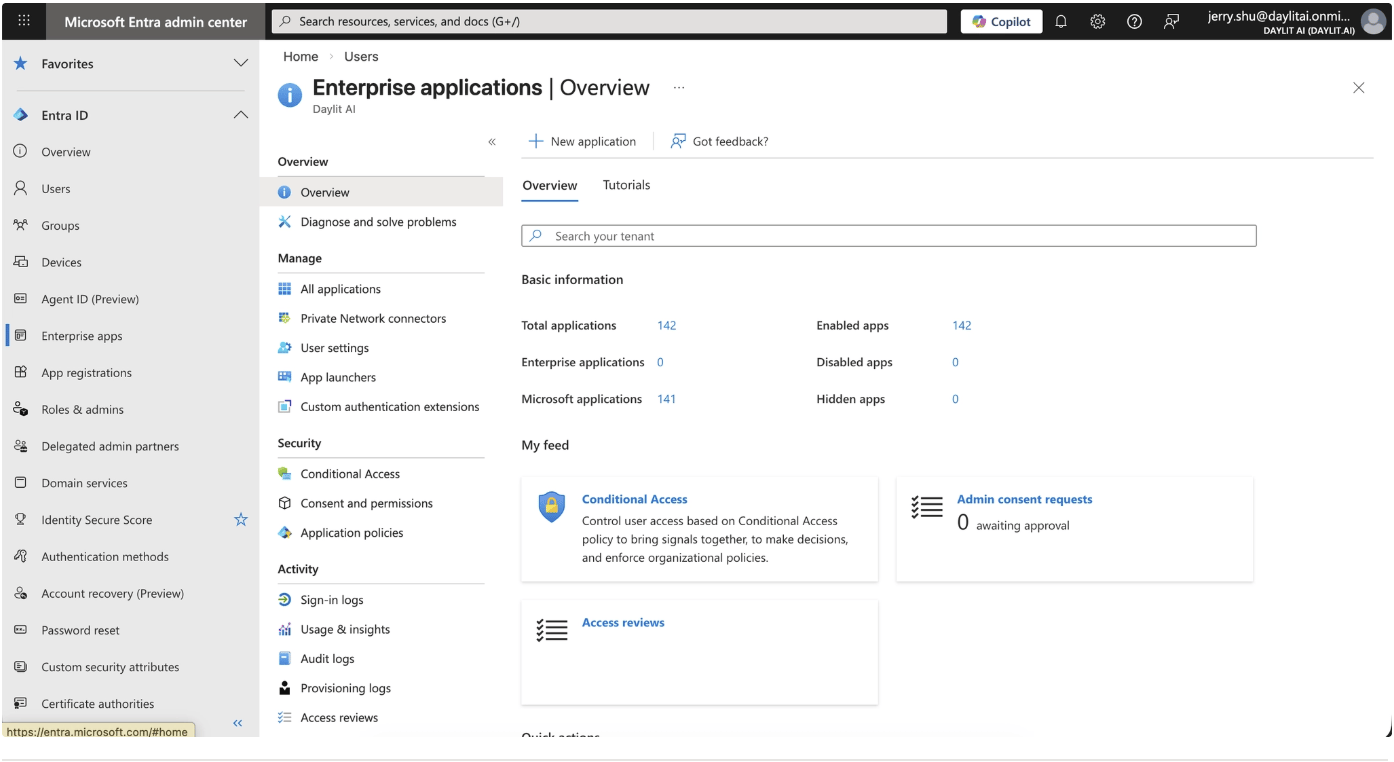
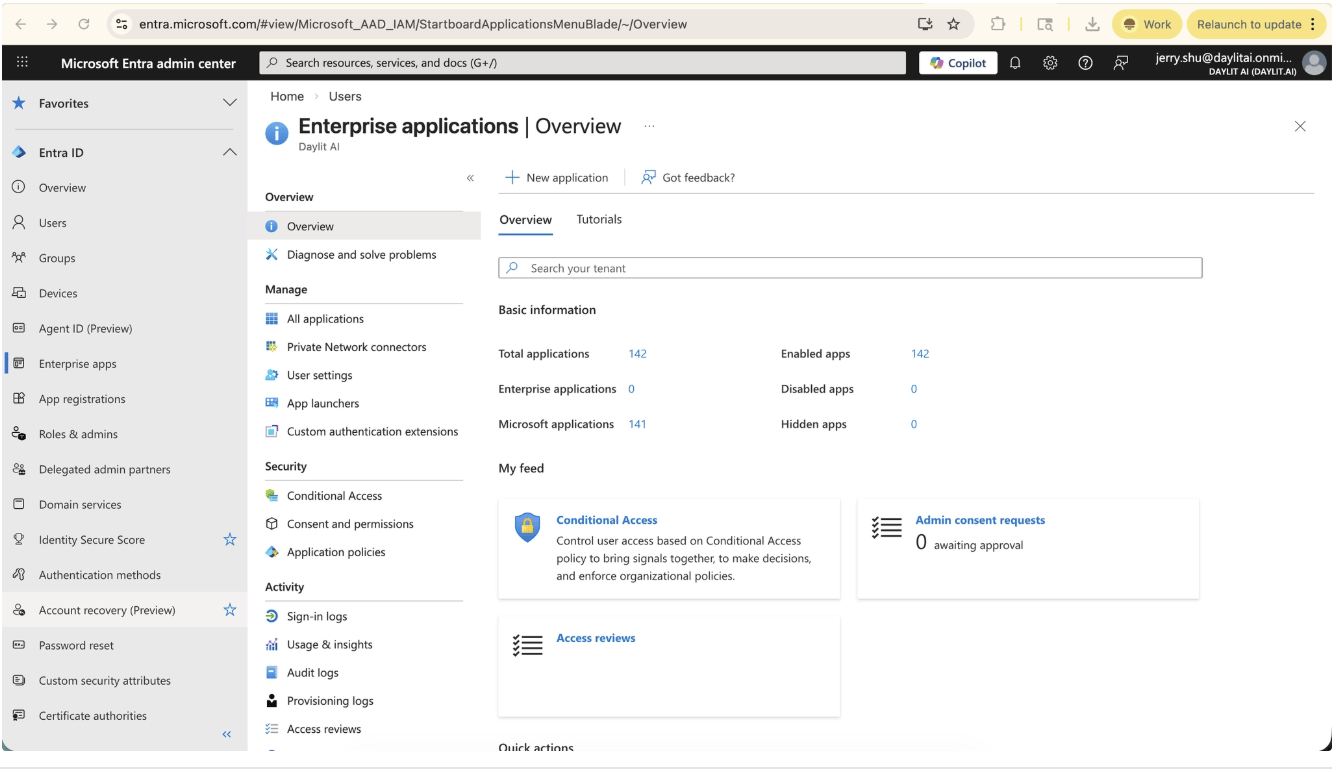
* In the left navigation, go to **Enterprise applications**.
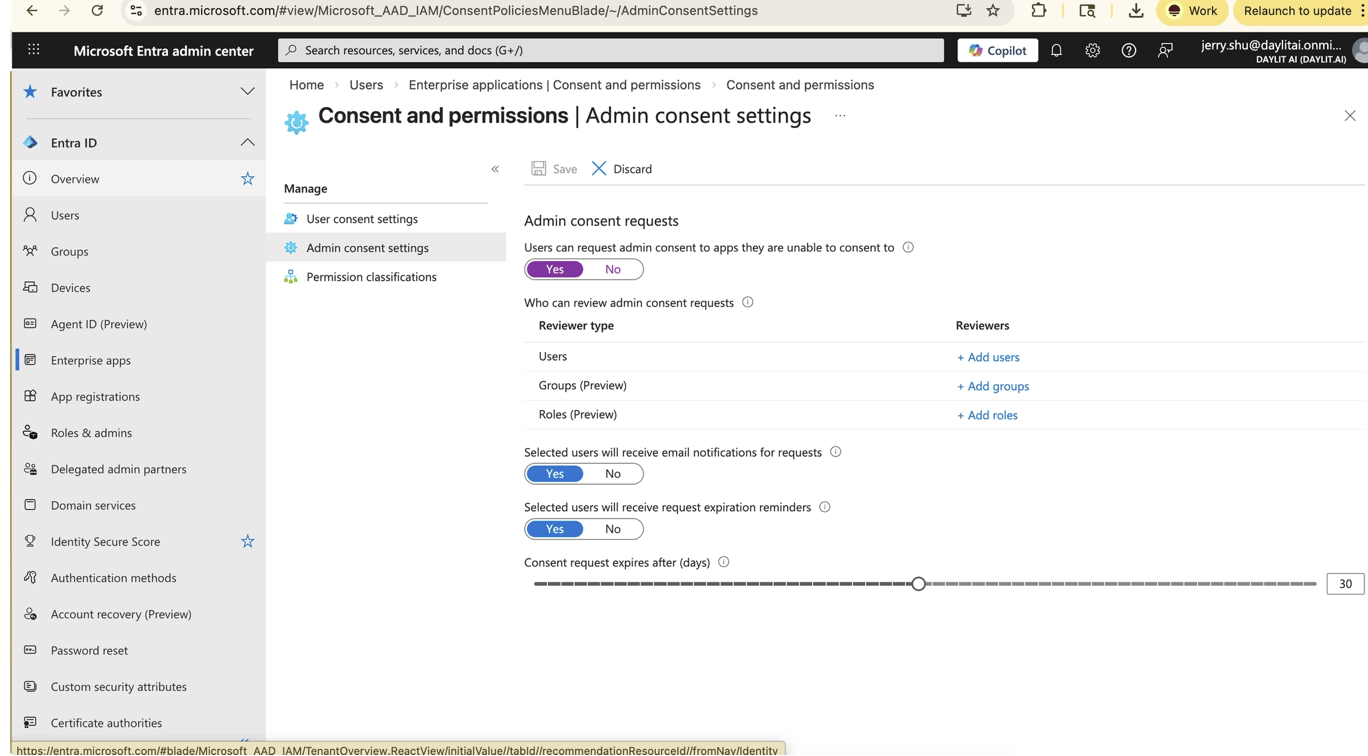
* Under **Security**, select **Consent and permissions**, then go to **Admin consent settings**.
* Confirm **Users can request admin consent to apps they are unable to consent to** is set to **Yes**.
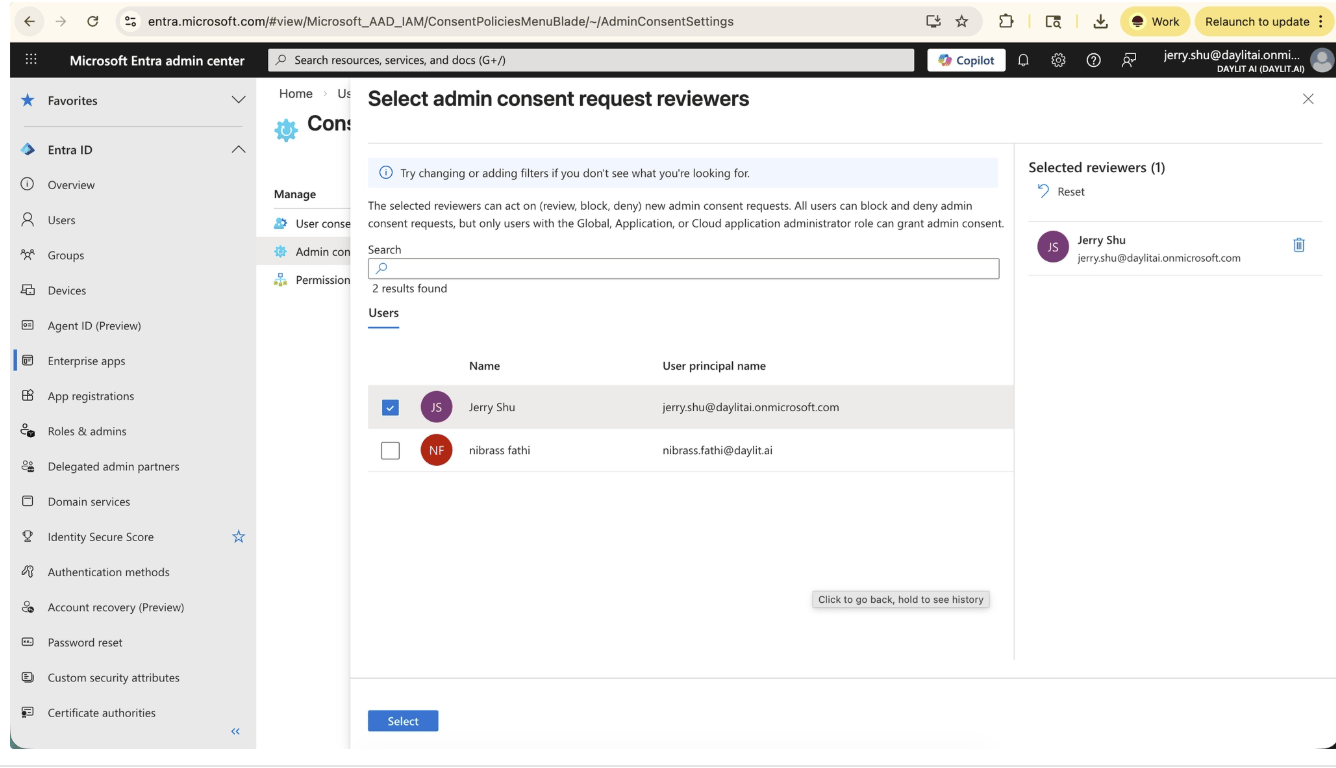
* Navigate to **+ Add users** to add an admin user for approval review.
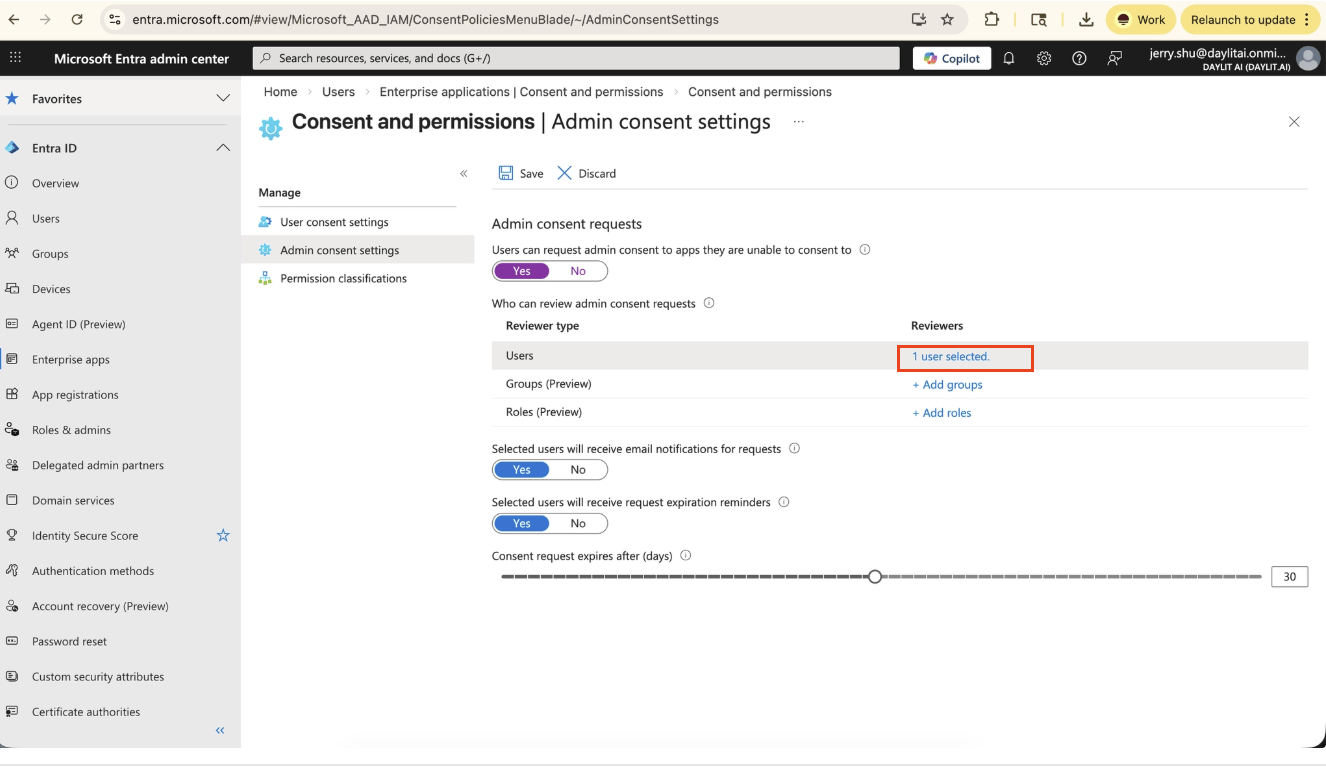
* Confirm the number of admin users listed for review.
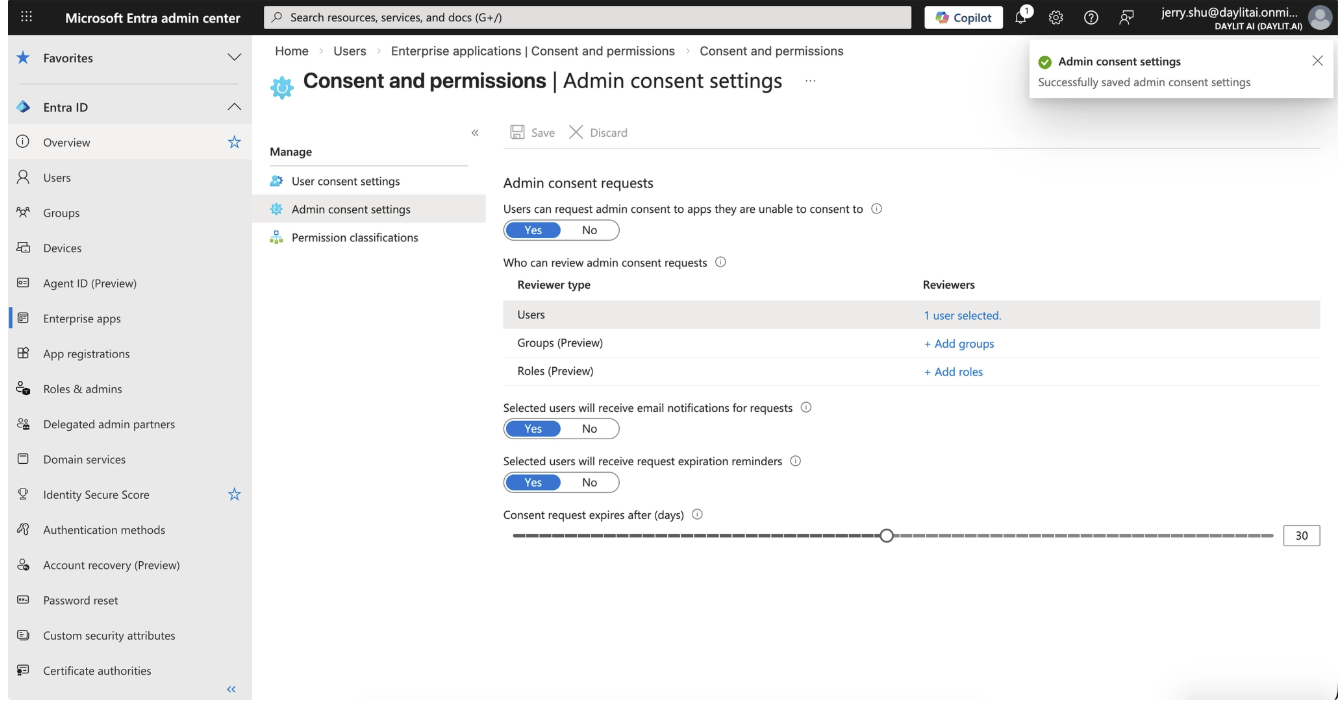
* Save your setting changes.
If this does not work, switch the setting to **No**, save, then switch back to **Yes** and save again. The goal is to ensure request settings for Outlook connect are saved.
An admin must complete these steps in Microsoft Entra before non-admin users can connect Outlook.
* Log in to the [Microsoft Entra admin center](https://entra.microsoft.com/?feature.msaljs=true).
* In the left navigation, go to **Enterprise applications**.
* Under **Security**, select **Consent and permissions**, then go to **Admin consent settings**.
* Confirm **Users can request admin consent to apps they are unable to consent to** is set to **Yes**.
* Navigate to **+ Add users** to add an admin user for approval review.
* Confirm the number of admin users listed for review.
* Save your setting changes.
If this does not work, switch the setting to **No**, save, then switch back to **Yes** and save again. The goal is to ensure request settings for Outlook connect are saved.
 If you see a generic **Need admin approval** screen without a button to enter a justification and send a request, try this toggle fix:
* Return to **Admin consent settings** in Microsoft Entra.
* Switch **Users can request admin consent to apps they are unable to consent to** to **No**, then click **Save**.
* Wait 5–10 minutes before asking the user to try again.
* Switch the setting back to **Yes** and save again.
Once admin consent settings are saved:
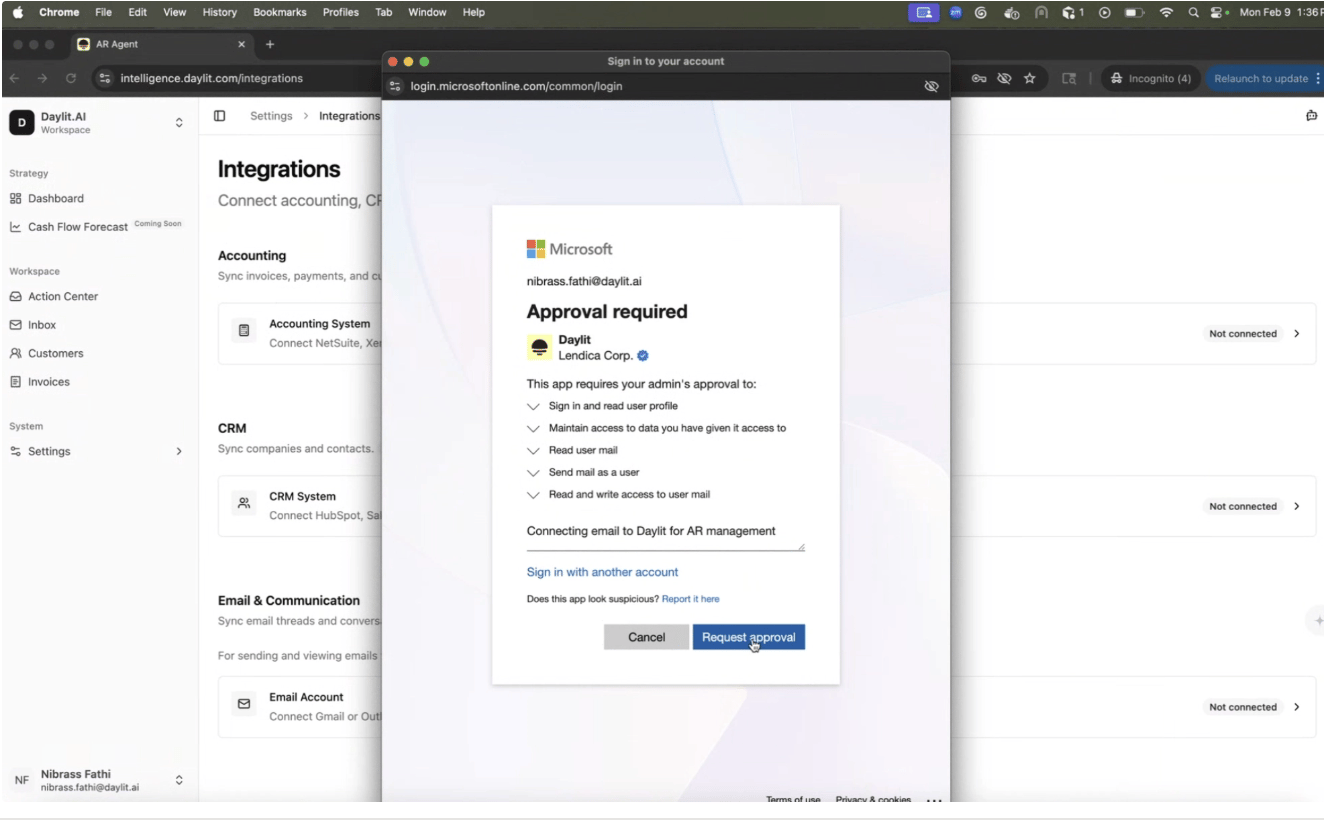
* In Daylit, go to **Settings → Integrations** and choose **Outlook**.
* Click **Request approval**. This sends a request to the admin's inbox.
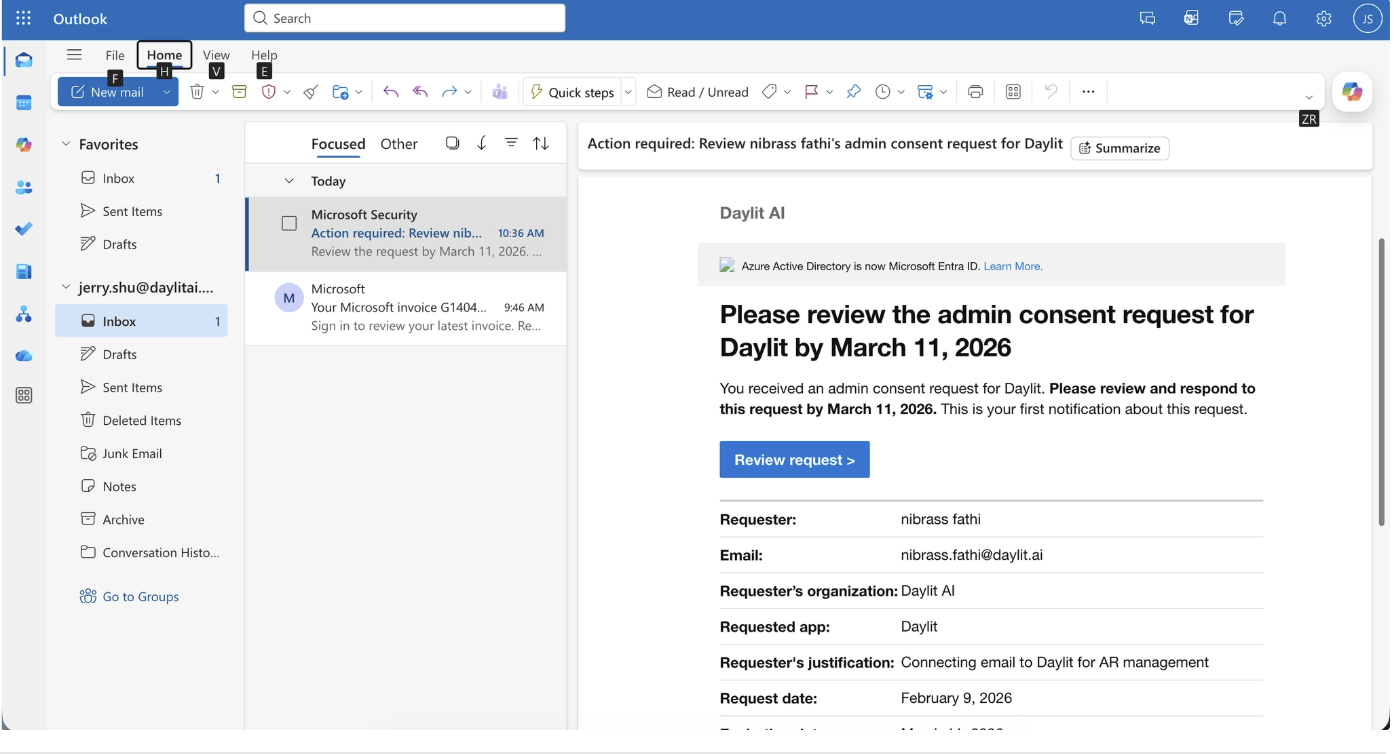
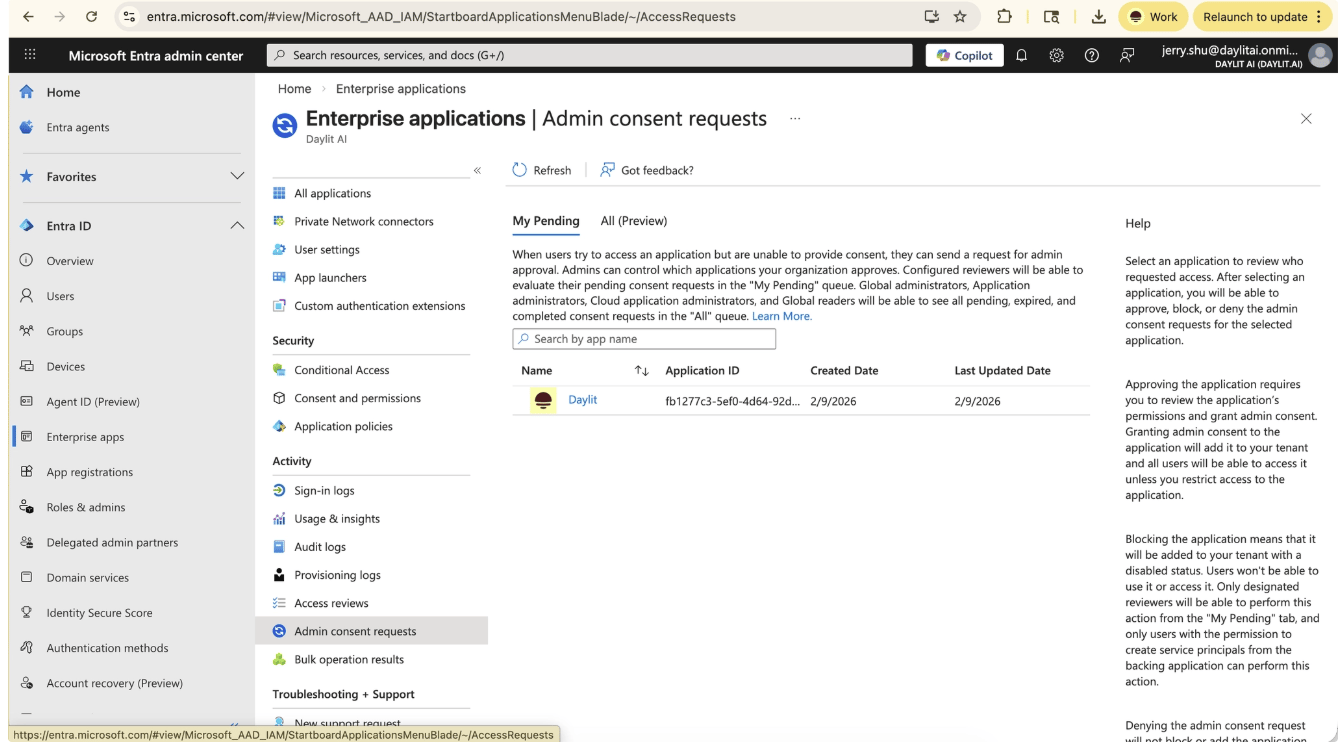
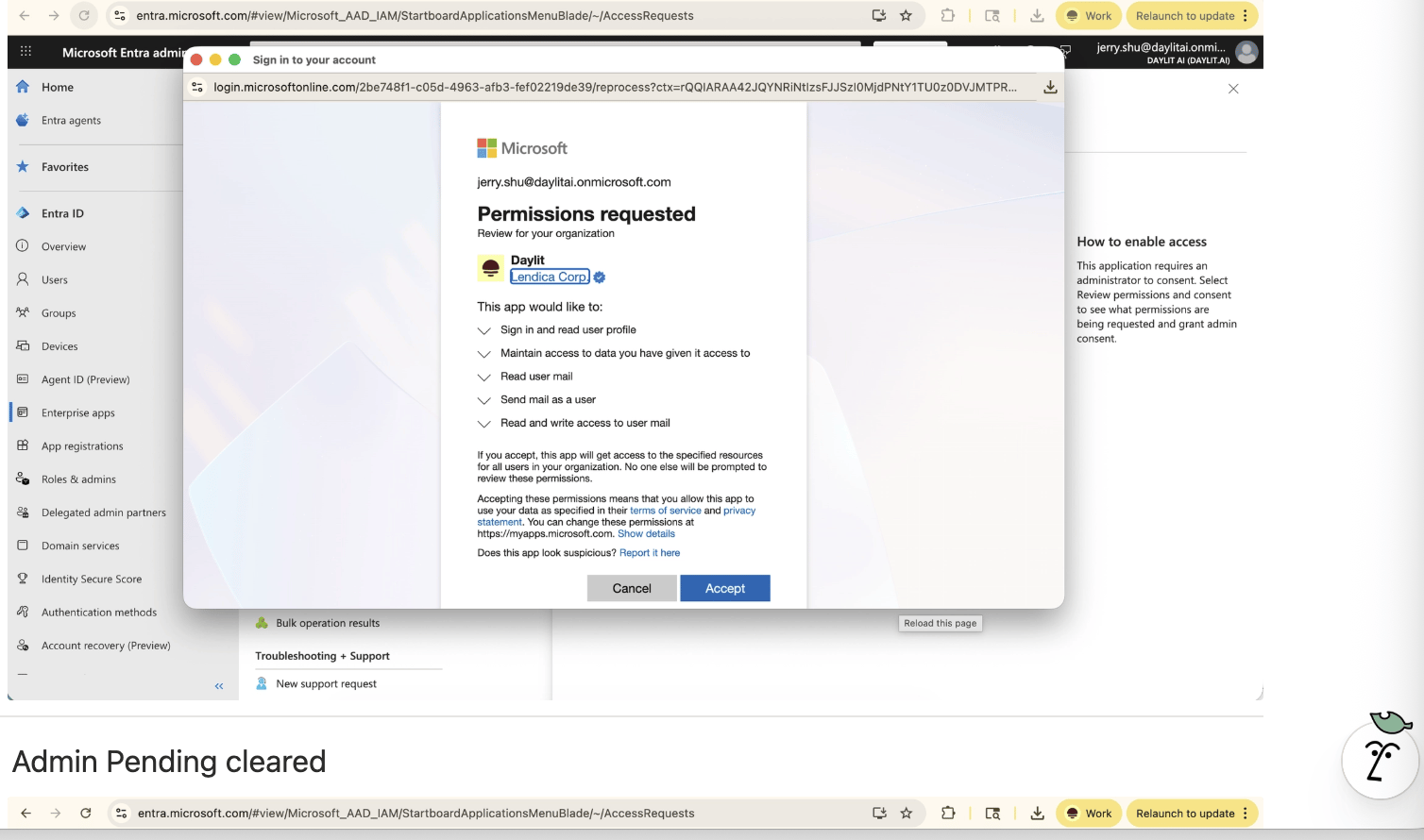
* An admin can review the request in Microsoft Entra or by clicking **Review request** in the notification email, then accept the request.
If you see a generic **Need admin approval** screen without a button to enter a justification and send a request, try this toggle fix:
* Return to **Admin consent settings** in Microsoft Entra.
* Switch **Users can request admin consent to apps they are unable to consent to** to **No**, then click **Save**.
* Wait 5–10 minutes before asking the user to try again.
* Switch the setting back to **Yes** and save again.
Once admin consent settings are saved:
* In Daylit, go to **Settings → Integrations** and choose **Outlook**.
* Click **Request approval**. This sends a request to the admin's inbox.
* An admin can review the request in Microsoft Entra or by clicking **Review request** in the notification email, then accept the request.
 * Once your request has been approved, return to the Daylit platform.
* Restart the authentication process to complete your connection.
After authorization, Daylit imports up to one year of email history and begins syncing new messages automatically.
Your Outlook integration is ready once setup is complete. If you run into issues, contact [support@daylit.com](mailto:support@daylit.com).
***
The email you sign in with should be the email you want to sync and send from through Daylit.
* Sign in to the [Google Admin Console](https://admin.google.com) with an administrator account.
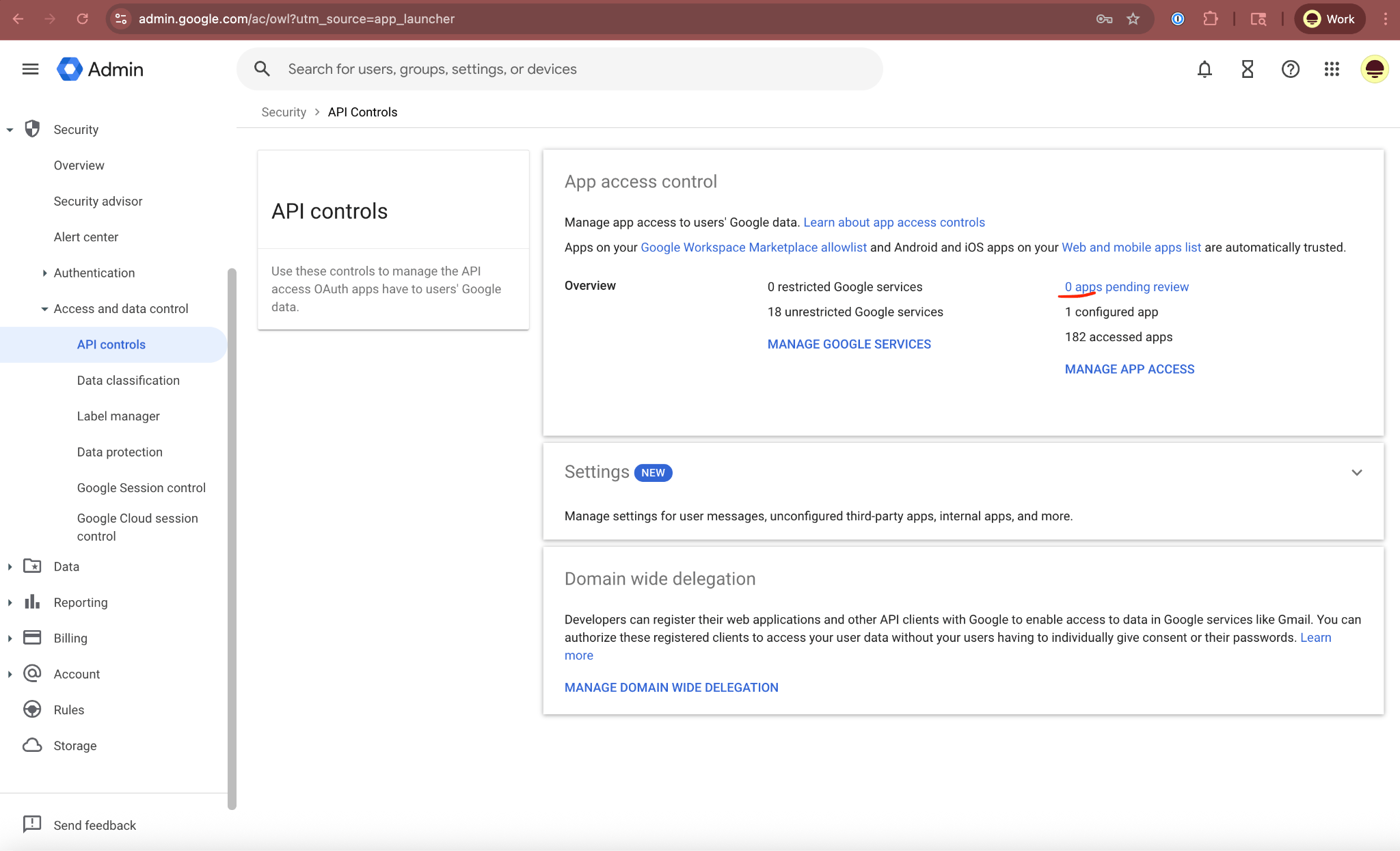
* Go to **Menu → Security → Access and data control → API controls**.
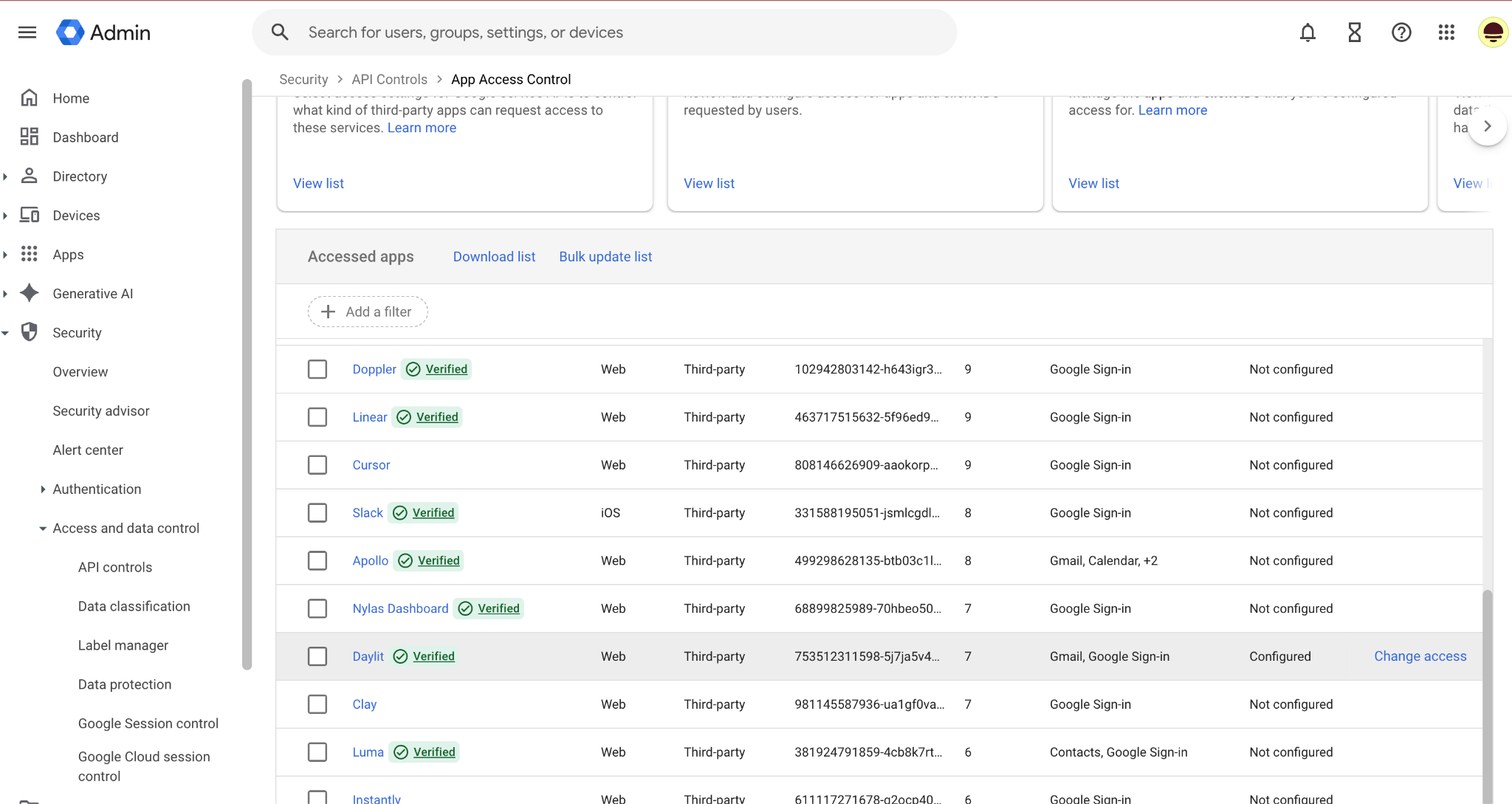
* Under **App access control**, click **Apps pending review**.
* In the list, choose the Daylit app and click **Configure access**.
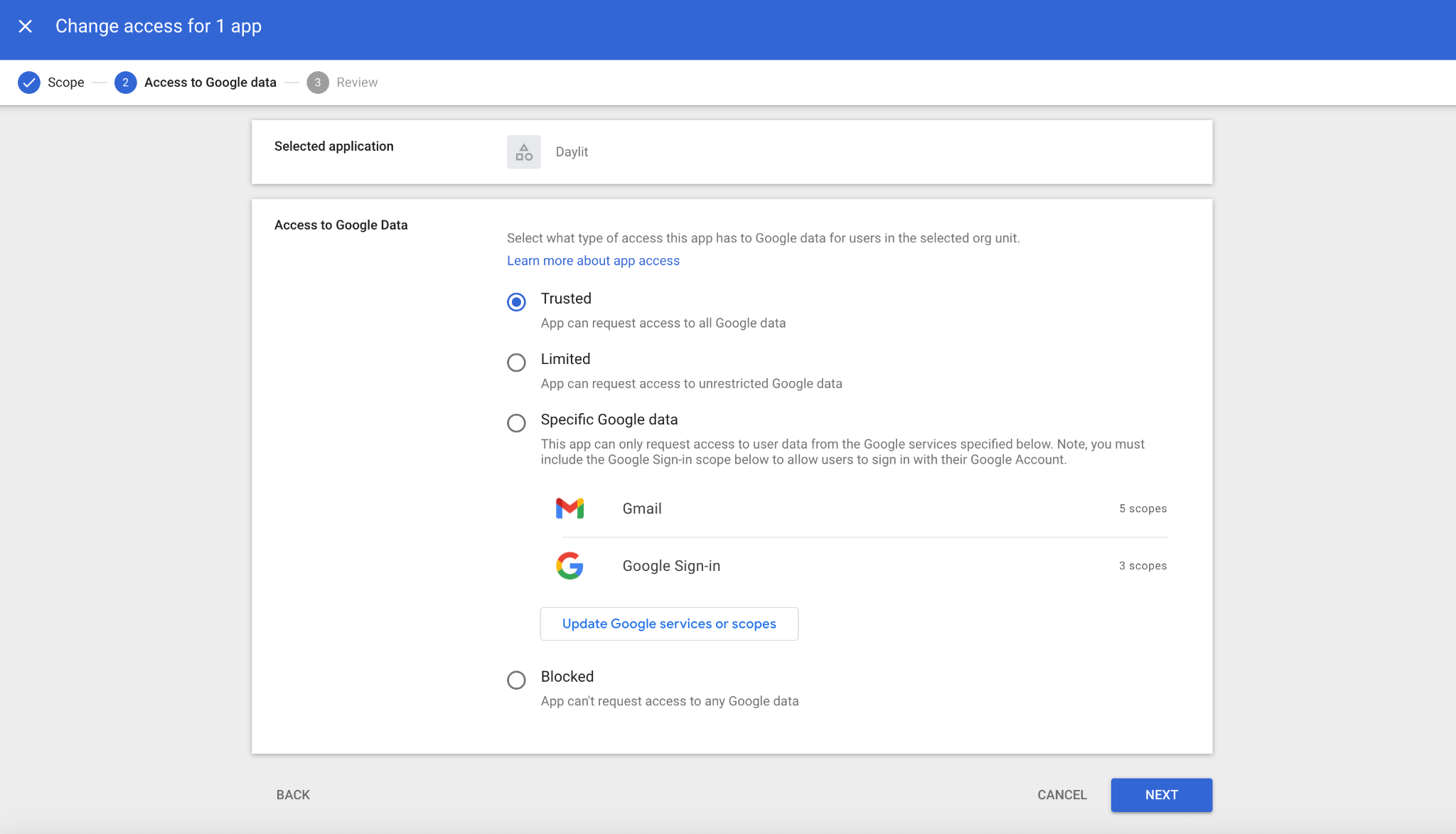
* Select **Trusted** — users can sign in with Google to the third-party app, and the app can request access to all Google data. Click **Next**.
* Review your selection and click **Configure access**.
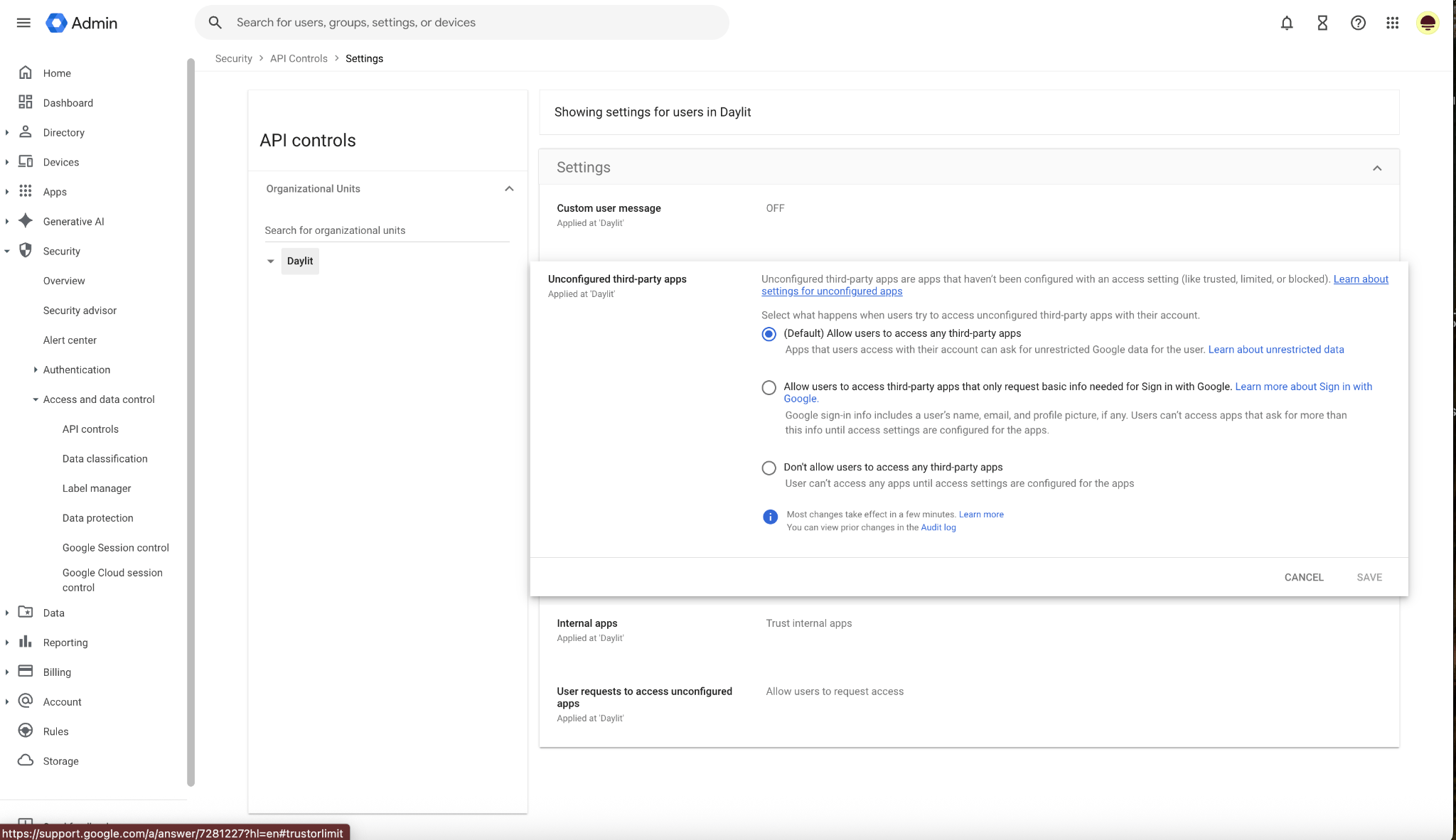
For unconfigured apps, select **Default settings** as shown below.
* Once your request has been approved, return to the Daylit platform.
* Restart the authentication process to complete your connection.
After authorization, Daylit imports up to one year of email history and begins syncing new messages automatically.
Your Outlook integration is ready once setup is complete. If you run into issues, contact [support@daylit.com](mailto:support@daylit.com).
***
The email you sign in with should be the email you want to sync and send from through Daylit.
* Sign in to the [Google Admin Console](https://admin.google.com) with an administrator account.
* Go to **Menu → Security → Access and data control → API controls**.
* Under **App access control**, click **Apps pending review**.
* In the list, choose the Daylit app and click **Configure access**.
* Select **Trusted** — users can sign in with Google to the third-party app, and the app can request access to all Google data. Click **Next**.
* Review your selection and click **Configure access**.
For unconfigured apps, select **Default settings** as shown below.
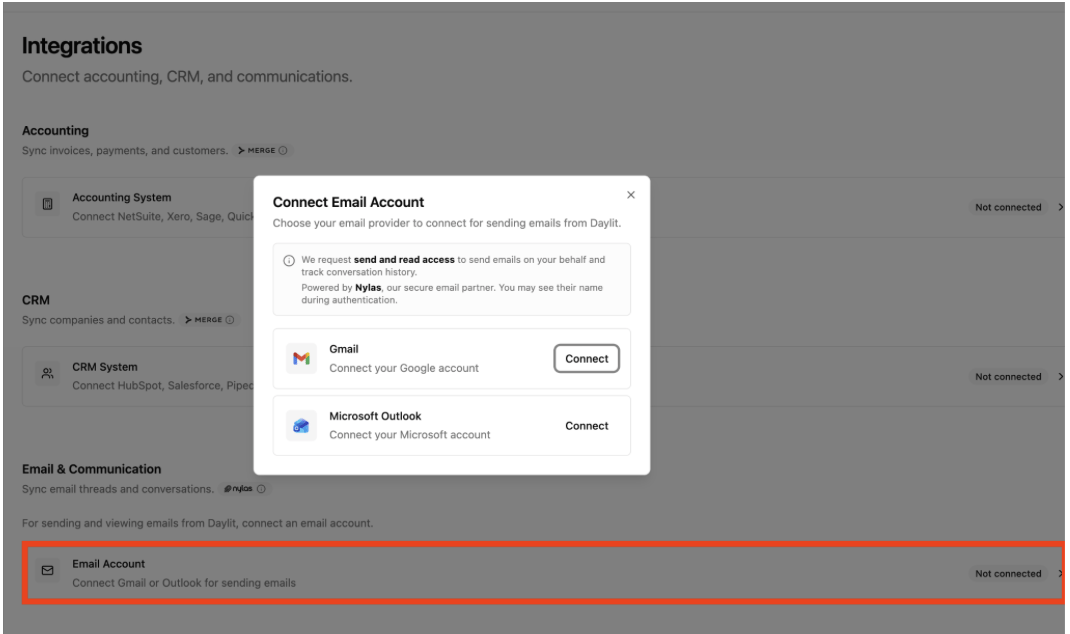
 * On your Daylit platform, click **Connect** in the **Email connection** section.
* Select your work email system (**Gmail**).
* Sign in and connect directly — your setup is complete.
After authorization, Daylit imports up to one year of email history and begins syncing new messages automatically.
* On your Daylit platform, click **Connect** in the **Email connection** section.
* Select your work email system (**Gmail**).
* Sign in and connect directly — your setup is complete.
After authorization, Daylit imports up to one year of email history and begins syncing new messages automatically.
 If you are not the admin, ask an admin to complete Step 1 first.
When employees request access to Daylit, the admin receives a notification for a pending access review:
* An admin signs in to the [Google Admin Console](https://admin.google.com).
* Navigate to **API controls** and check for a pending request under **Apps pending review**.
* Click into the request and approve it.
Once the admin has approved access:
* Go to **Settings → Integrations** in Daylit and click **Connect** in the **Email connection** section.
* Select your work email system (**Gmail**).
* Sign in and connect — your setup is complete.
If you are not the admin, ask an admin to complete Step 1 first.
When employees request access to Daylit, the admin receives a notification for a pending access review:
* An admin signs in to the [Google Admin Console](https://admin.google.com).
* Navigate to **API controls** and check for a pending request under **Apps pending review**.
* Click into the request and approve it.
Once the admin has approved access:
* Go to **Settings → Integrations** in Daylit and click **Connect** in the **Email connection** section.
* Select your work email system (**Gmail**).
* Sign in and connect — your setup is complete.
 Your Gmail integration is ready once setup is complete. If you run into issues, contact [support@daylit.com](mailto:support@daylit.com).
***
Each team member needs to connect their own email account. Ask teammates to go to **Settings → Integrations** and repeat these steps with their own credentials.
Daylit uses [Nylas](https://www.nylas.com) to connect to email providers — you may see their name during authentication.
## Connect CRM integration
CRM connections are shared across your entire workspace. Daylit syncs customer contact data from your CRM through Merge.
* In your Daylit platform, go to **Settings → Integrations → CRM**.
Your Gmail integration is ready once setup is complete. If you run into issues, contact [support@daylit.com](mailto:support@daylit.com).
***
Each team member needs to connect their own email account. Ask teammates to go to **Settings → Integrations** and repeat these steps with their own credentials.
Daylit uses [Nylas](https://www.nylas.com) to connect to email providers — you may see their name during authentication.
## Connect CRM integration
CRM connections are shared across your entire workspace. Daylit syncs customer contact data from your CRM through Merge.
* In your Daylit platform, go to **Settings → Integrations → CRM**.
 * Click **Connect**, then select your CRM provider and click **Connect** again.
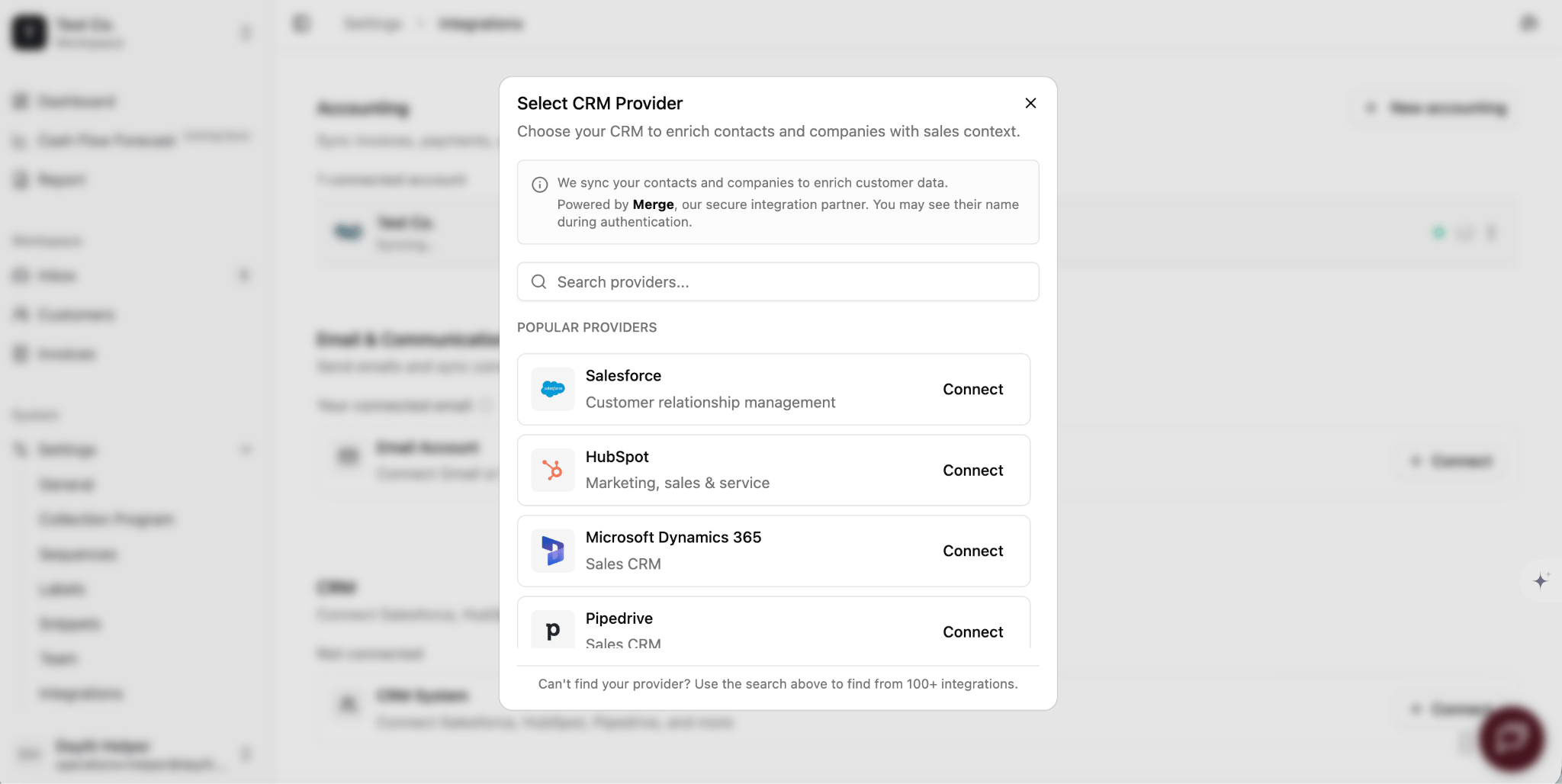 * On the login page, select **Use my credentials (recommended)**.
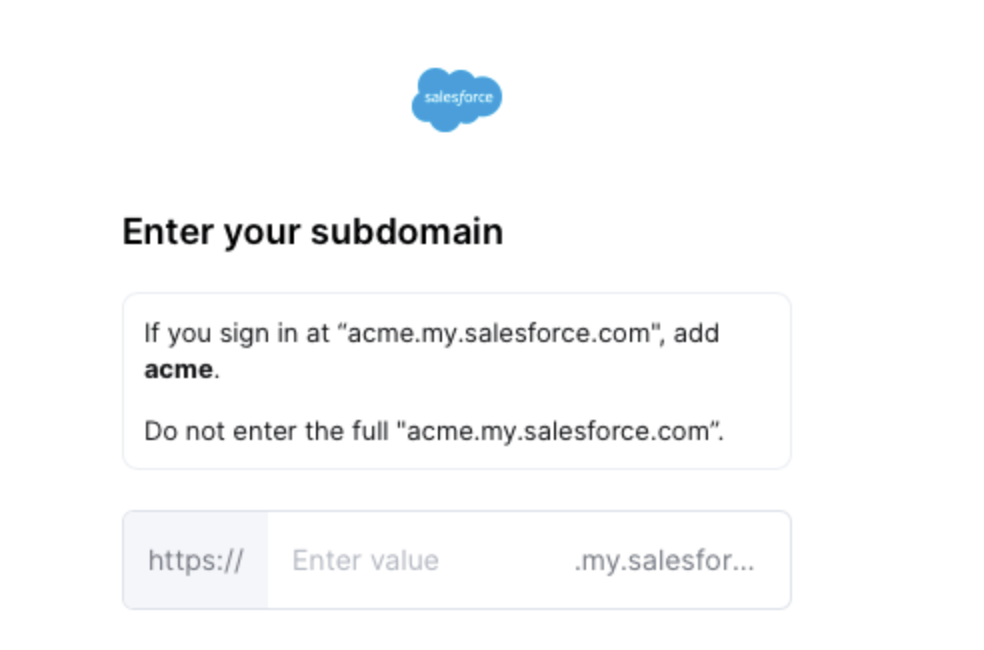
* Log in to your Salesforce account and locate your subdomain.
* Your subdomain is the text between `https://` and `.my.salesforce.com` in your login URL. For example, if your URL is `acme.my.salesforce.com`, your subdomain is `acme`.
* On the login page, select **Use my credentials (recommended)**.
* Log in to your Salesforce account and locate your subdomain.
* Your subdomain is the text between `https://` and `.my.salesforce.com` in your login URL. For example, if your URL is `acme.my.salesforce.com`, your subdomain is `acme`.
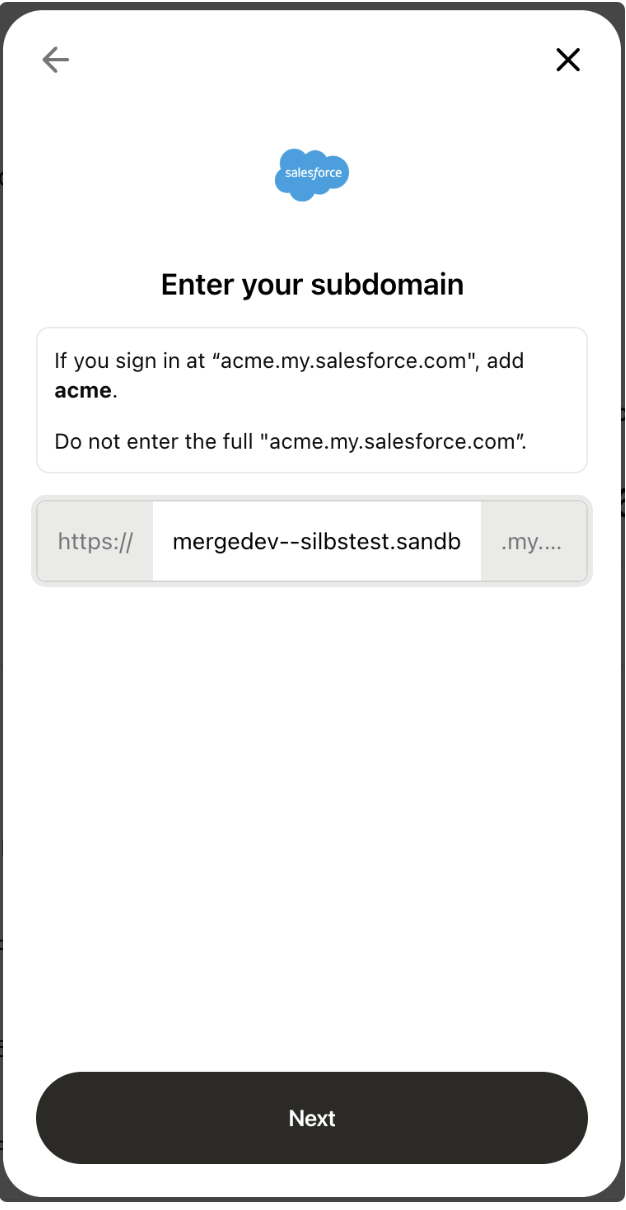 * Enter your subdomain into the linking flow to complete the connection.
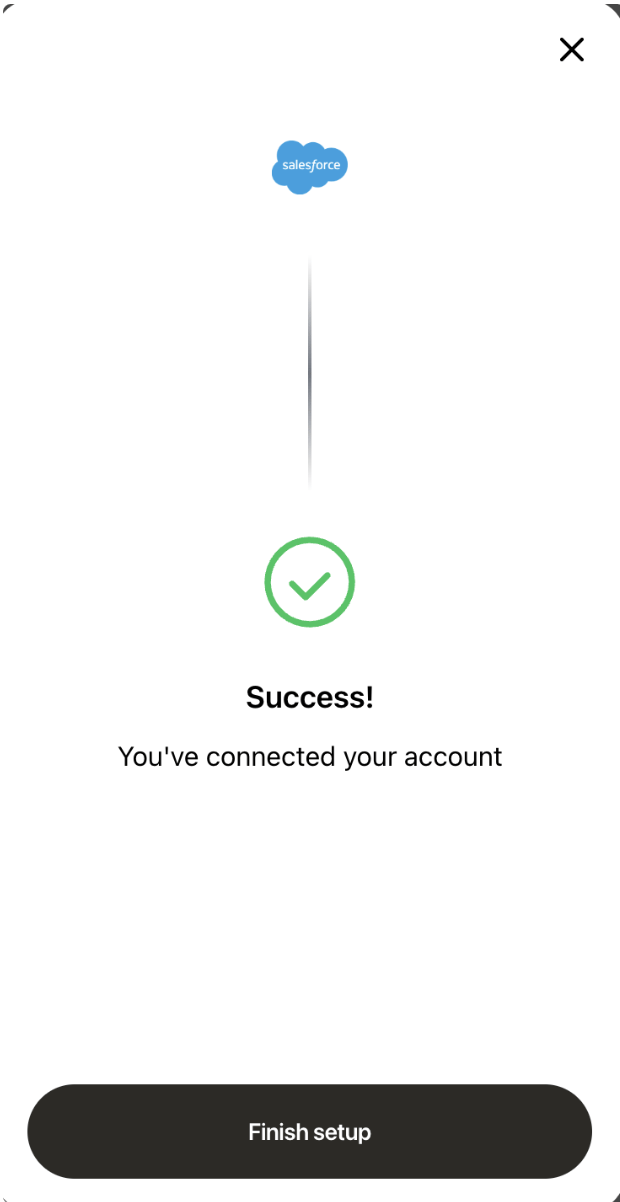
* Once submitted, your Salesforce account is connected.
* Enter your subdomain into the linking flow to complete the connection.
* Once submitted, your Salesforce account is connected.
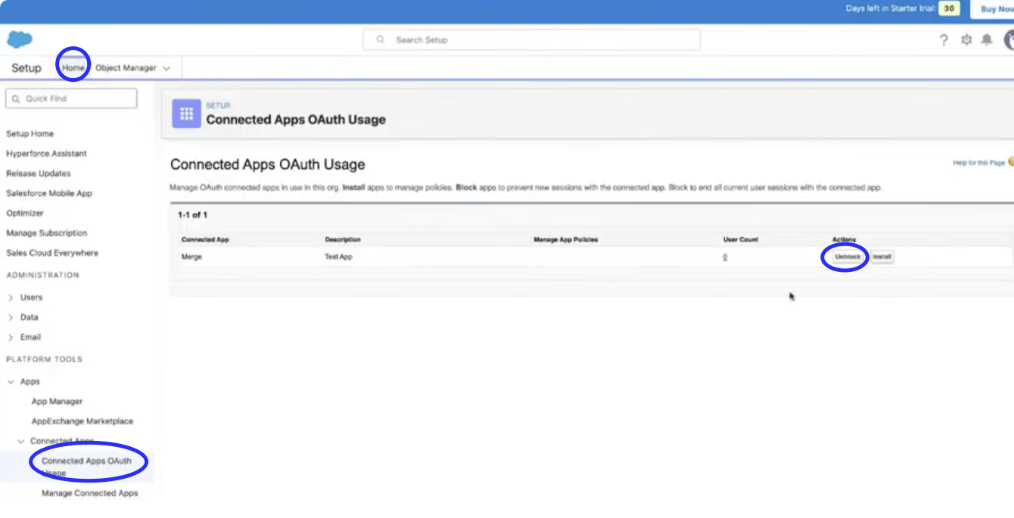
 If you see **Error authenticating. Please close the window and try again**, follow these steps. Admin access is required — contact your Salesforce admin if you are not one.
* A Salesforce admin should go to `https://{your-subdomain}.my.salesforce-setup.com/lightning/setup/ConnectedAppsUsage/home`, replacing `{your-subdomain}` with the subdomain from Step 4.
* Locate the Merge connected app in the list. If it appears as blocked, click **Unblock** in the **Actions** column.
* Enter the username and password you use to log in to Salesforce.
If you see **Error authenticating. Please close the window and try again**, follow these steps. Admin access is required — contact your Salesforce admin if you are not one.
* A Salesforce admin should go to `https://{your-subdomain}.my.salesforce-setup.com/lightning/setup/ConnectedAppsUsage/home`, replacing `{your-subdomain}` with the subdomain from Step 4.
* Locate the Merge connected app in the list. If it appears as blocked, click **Unblock** in the **Actions** column.
* Enter the username and password you use to log in to Salesforce.
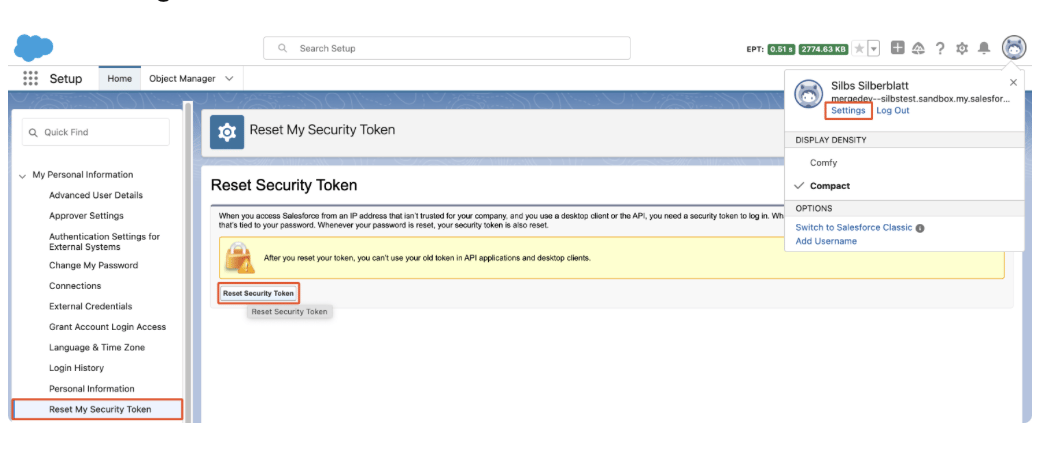
 * Locate your **Security Token**. It was sent when you first signed up with Salesforce. If you no longer have it:
* From your personal settings, type **Reset** in Quick Find and select **Reset My Security Token**.
* Click **Reset Security Token**. A new token is sent to the email address on file in your Salesforce personal settings.
* Locate your **Security Token**. It was sent when you first signed up with Salesforce. If you no longer have it:
* From your personal settings, type **Reset** in Quick Find and select **Reset My Security Token**.
* Click **Reset Security Token**. A new token is sent to the email address on file in your Salesforce personal settings.
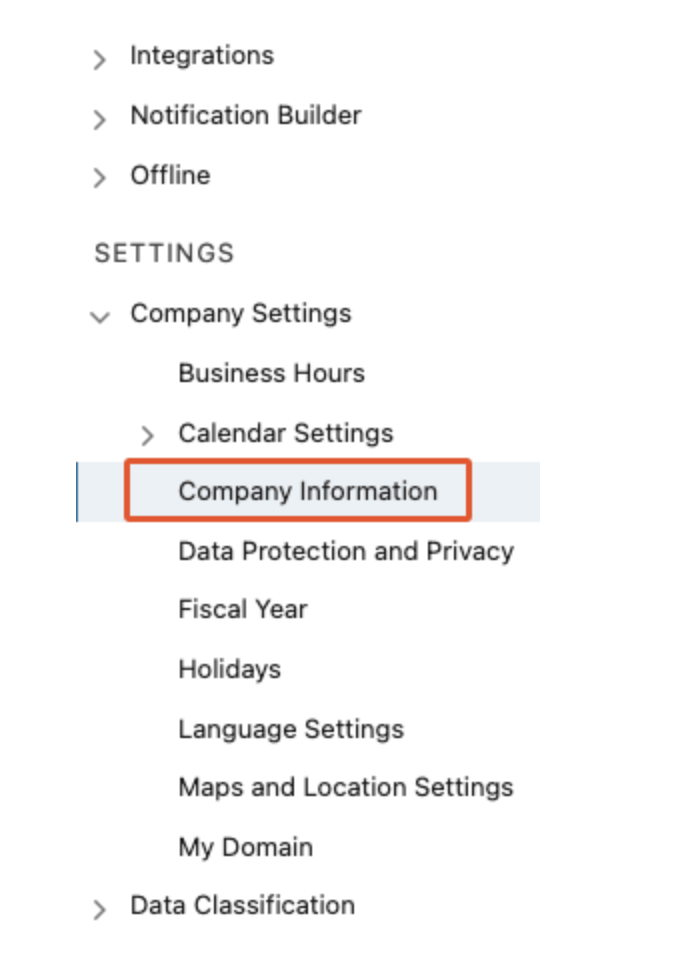
 * Find your **Organization ID**:
* **Classic:** **Setup → Administer → Company Profile → Company Information**
* **Lightning:** **Gear icon → Setup → Company Settings → Company Information**
* Find your **Organization ID**:
* **Classic:** **Setup → Administer → Company Profile → Company Information**
* **Lightning:** **Gear icon → Setup → Company Settings → Company Information**
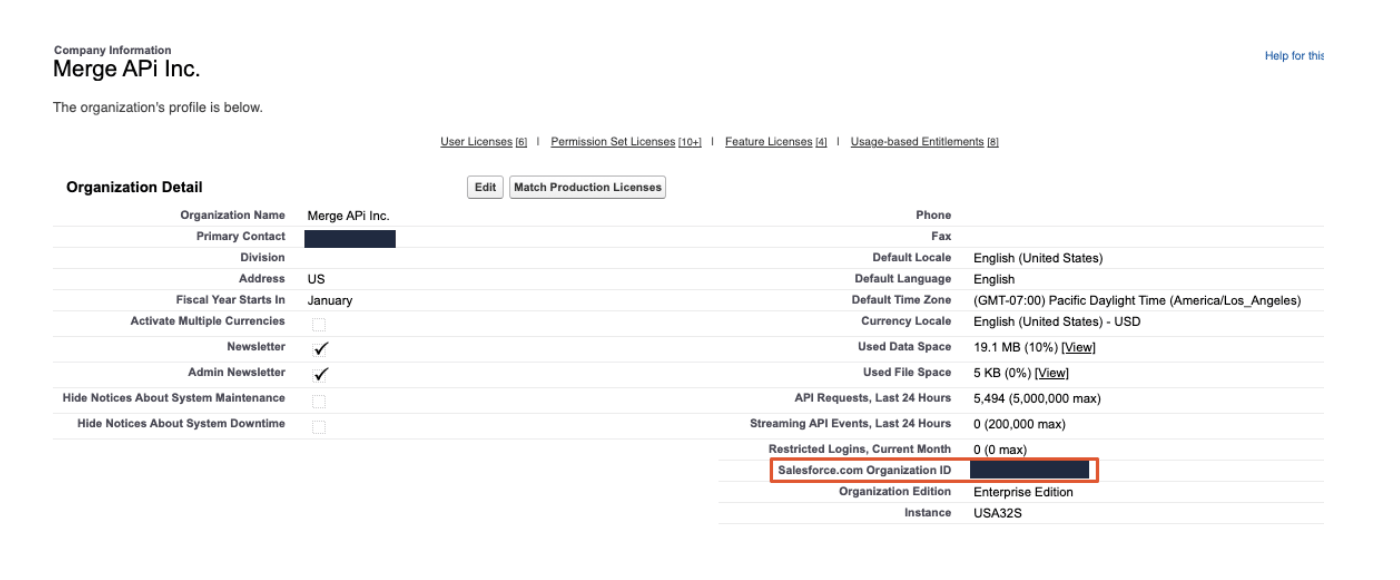 * Enter your **Security Token** and **Organization ID** into the linking flow to finish the connection.
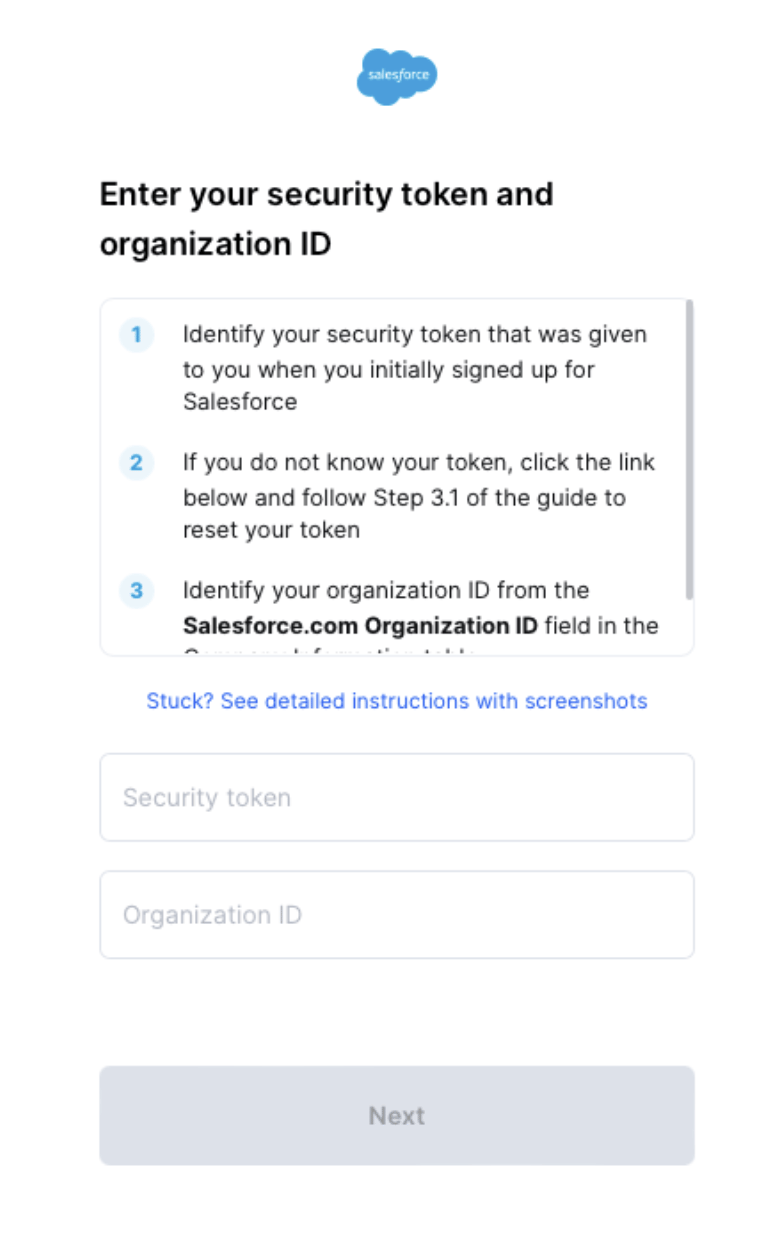 Your Salesforce integration is ready once setup is complete. If you run into issues, contact [support@daylit.com](mailto:support@daylit.com).
***
For HubSpot, Pipedrive, and other Merge-supported CRM platforms:
Go to **Settings → Integrations → CRM** and click **Connect**.
Select your CRM from the provider list and click **Connect** again.
The Merge Link window opens in a pop-up. Follow the on-screen prompts to sign in and authorize Daylit to read your CRM data.
After you authenticate, Daylit begins syncing customer contact data from your CRM automatically.
***
You may see "Merge" mentioned during the CRM authentication flow. Merge is Daylit's secure integration partner that handles the connection to your CRM.
## View sync status
After connecting an integration, the connection card on the Integrations page shows the current sync status:
| Status | Meaning |
| ----------------------------- | ------------------------------------------------------------------------------------------------------------------ |
| **Syncing / Running** | A sync is currently in progress |
| **Valid** | The last sync completed successfully |
| **Invalid / Reauth required** | The connection needs attention — see [Reconnect a disconnected integration](#reconnect-a-disconnected-integration) |
The connection card also displays the last synced timestamp so you can confirm data is up to date.
## Trigger a manual sync
If you want to pull in the latest data immediately rather than waiting for the next scheduled sync:
1. On the Integrations page, find the connection you want to sync.
2. Click the **Sync** button on the connection card.
3. Daylit queues an incremental sync. The status updates to **Syncing** while it runs.
Manual sync is incremental — it only fetches data that changed since the last sync. CRM sync cannot be triggered manually at this time.
## Disconnect an integration
1. On the Integrations page, find the connection you want to remove.
2. Click the actions menu on the connection card and select **Disconnect**.
3. The connection is immediately deactivated. If it was an email connection, any sequences or collection programs using that mailbox as the sender are automatically cleared.
Disconnecting an accounting integration does not delete your existing data in Daylit, but future syncs stop until you reconnect.
## Reconnect a disconnected integration
If a connection shows **Invalid** or **Reauth required**, or you previously disconnected it:
1. On the Integrations page, find the inactive connection (it may appear in a collapsed **Disconnected** section).
2. Click **Reconnect** on the connection card.
3. Complete the authentication flow again. Daylit restores the connection and resumes syncing.
## Shared sending and mailbox BCC
For email connections you own, you can configure two optional settings on the connection card:
* **Allow teammates to send from this mailbox** — When enabled, other team members can select your email address as the "From" sender in the email composer. Your other email settings remain unchanged.
* **Mailbox BCC** — Add up to 10 addresses that are automatically BCC'd on every email sent from your mailbox, including emails sent by teammates through shared sending.
Your Salesforce integration is ready once setup is complete. If you run into issues, contact [support@daylit.com](mailto:support@daylit.com).
***
For HubSpot, Pipedrive, and other Merge-supported CRM platforms:
Go to **Settings → Integrations → CRM** and click **Connect**.
Select your CRM from the provider list and click **Connect** again.
The Merge Link window opens in a pop-up. Follow the on-screen prompts to sign in and authorize Daylit to read your CRM data.
After you authenticate, Daylit begins syncing customer contact data from your CRM automatically.
***
You may see "Merge" mentioned during the CRM authentication flow. Merge is Daylit's secure integration partner that handles the connection to your CRM.
## View sync status
After connecting an integration, the connection card on the Integrations page shows the current sync status:
| Status | Meaning |
| ----------------------------- | ------------------------------------------------------------------------------------------------------------------ |
| **Syncing / Running** | A sync is currently in progress |
| **Valid** | The last sync completed successfully |
| **Invalid / Reauth required** | The connection needs attention — see [Reconnect a disconnected integration](#reconnect-a-disconnected-integration) |
The connection card also displays the last synced timestamp so you can confirm data is up to date.
## Trigger a manual sync
If you want to pull in the latest data immediately rather than waiting for the next scheduled sync:
1. On the Integrations page, find the connection you want to sync.
2. Click the **Sync** button on the connection card.
3. Daylit queues an incremental sync. The status updates to **Syncing** while it runs.
Manual sync is incremental — it only fetches data that changed since the last sync. CRM sync cannot be triggered manually at this time.
## Disconnect an integration
1. On the Integrations page, find the connection you want to remove.
2. Click the actions menu on the connection card and select **Disconnect**.
3. The connection is immediately deactivated. If it was an email connection, any sequences or collection programs using that mailbox as the sender are automatically cleared.
Disconnecting an accounting integration does not delete your existing data in Daylit, but future syncs stop until you reconnect.
## Reconnect a disconnected integration
If a connection shows **Invalid** or **Reauth required**, or you previously disconnected it:
1. On the Integrations page, find the inactive connection (it may appear in a collapsed **Disconnected** section).
2. Click **Reconnect** on the connection card.
3. Complete the authentication flow again. Daylit restores the connection and resumes syncing.
## Shared sending and mailbox BCC
For email connections you own, you can configure two optional settings on the connection card:
* **Allow teammates to send from this mailbox** — When enabled, other team members can select your email address as the "From" sender in the email composer. Your other email settings remain unchanged.
* **Mailbox BCC** — Add up to 10 addresses that are automatically BCC'd on every email sent from your mailbox, including emails sent by teammates through shared sending.